> ## Documentation Index
> Fetch the complete documentation index at: https://help.bilopt.com/llms.txt
> Use this file to discover all available pages before exploring further.

# 建物を作成する

<Info>
  デザインを作成したら、まずは建物の3Dモデルを作成しましょう。
</Info>

<iframe className="w-full aspect-video" src="https://www.youtube.com/embed/py-Lf68fk2U?rel=0" title="建物モデル解説" frameBorder="0" allow="accelerometer; autoplay; clipboard-write; encrypted-media; gyroscope; picture-in-picture" allowFullScreen />

## 3Dモデルの種類

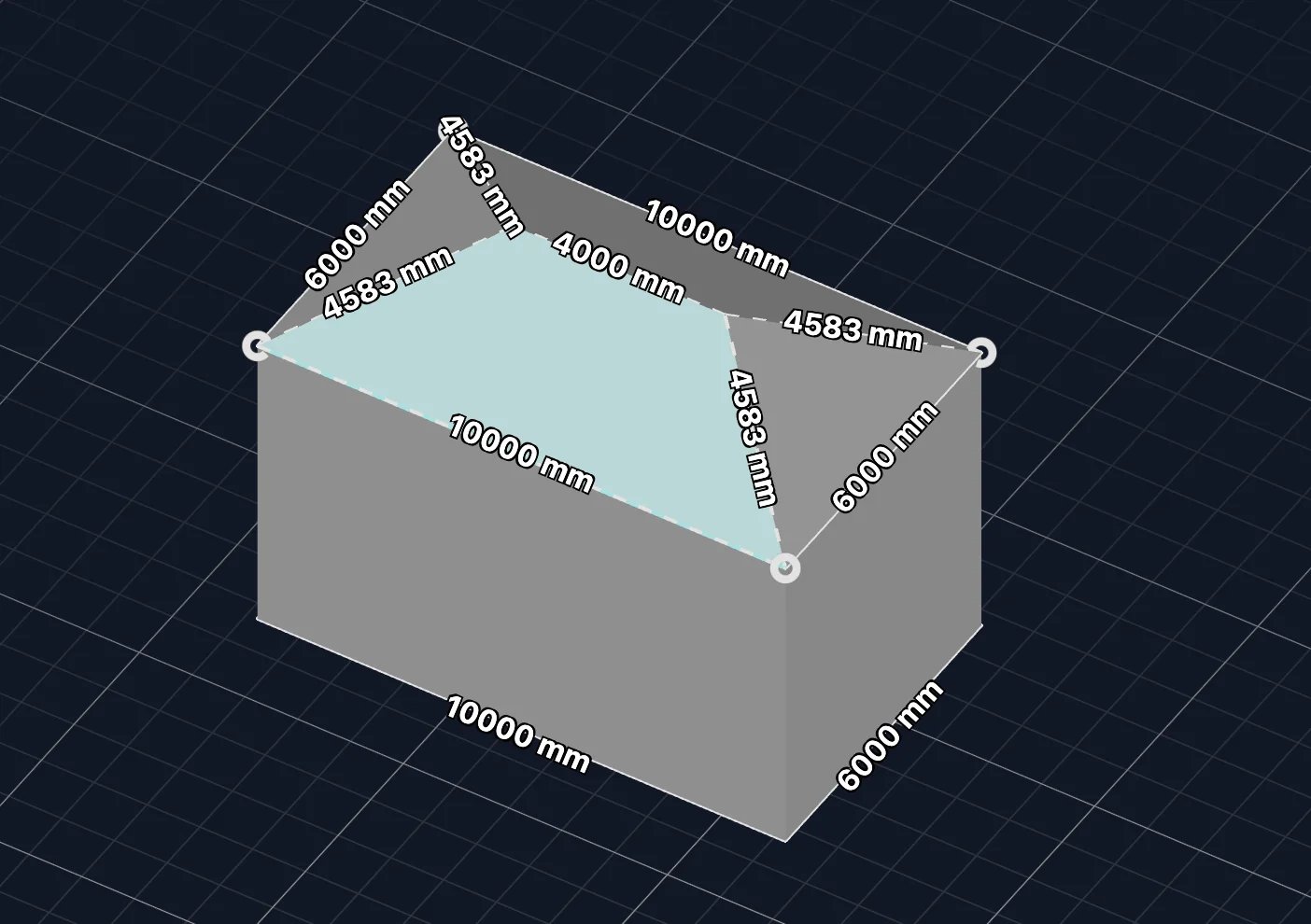
ビルオプトでは、建物を3Dモデルとして作図します。
様々な屋根形状に対応できるよう、2種類の3Dモデルを用意しています。
<Columns cols={2}>
  <Column>
    <Frame caption="寄棟モデル">
      <img src="https://mintcdn.com/bilopt/P-GNrgPe0uZQyVLE/images/help/design/create-building-01.webp?fit=max&auto=format&n=P-GNrgPe0uZQyVLE&q=85&s=1ae0bfba90f20fefbc65ec487f3d818d" alt="複数の屋根面で建物全体を表現する寄棟モデル" width="1404" height="990" data-path="images/help/design/create-building-01.webp" />
    </Frame>
  </Column>

  <Column>
    <Frame caption="平面モデル">
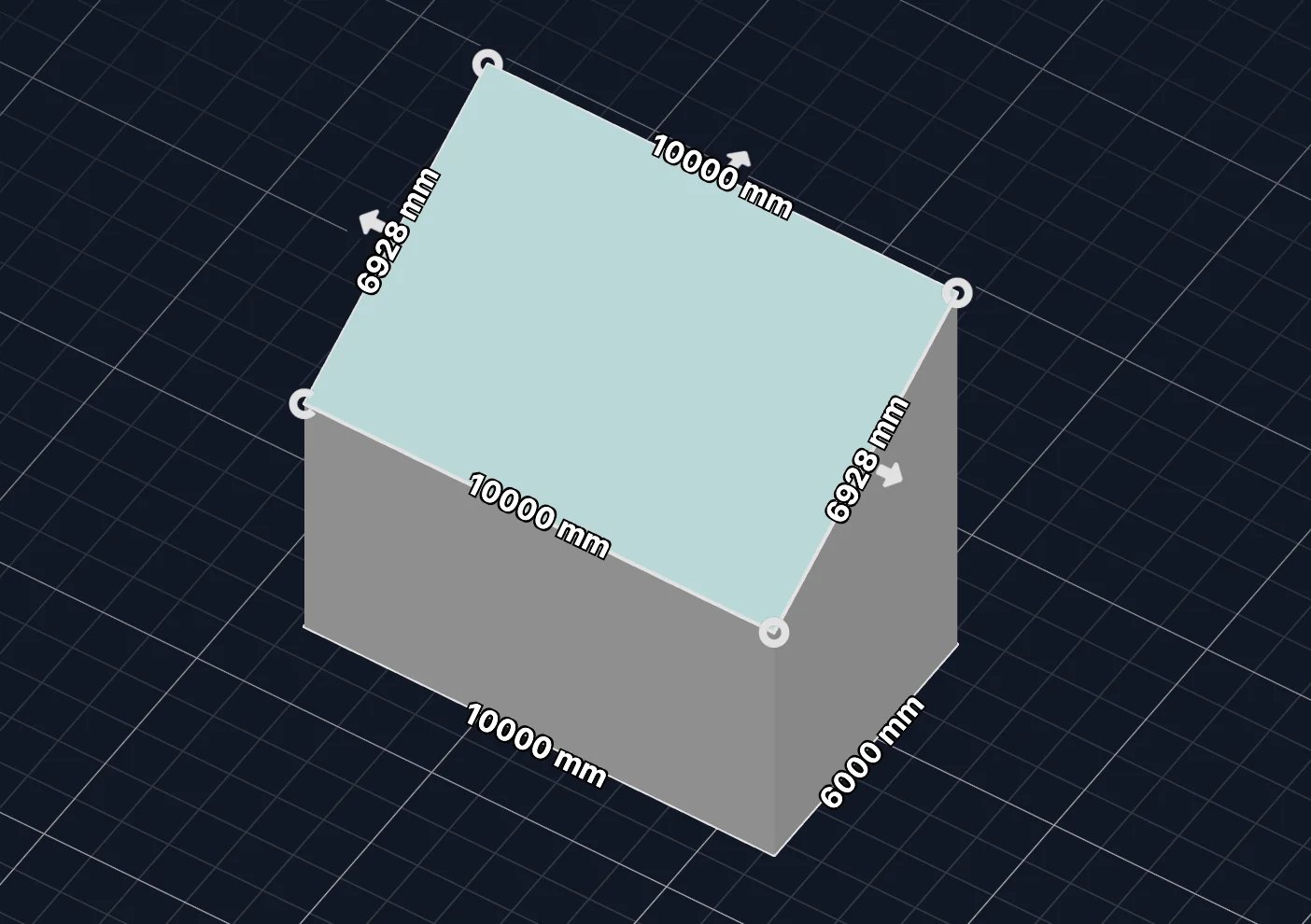
      <img src="https://mintcdn.com/bilopt/P-GNrgPe0uZQyVLE/images/help/design/create-building-02.webp?fit=max&auto=format&n=P-GNrgPe0uZQyVLE&q=85&s=956f7a60f0db0b740a8193ae0a867bee" alt="1つの屋根面を表現する平面モデル" width="1404" height="990" data-path="images/help/design/create-building-02.webp" />
    </Frame>
  </Column>
</Columns>

| モデル | 利用シーン |
| - | - |
| 寄棟モデル | 複数の屋根面を一括で作成できます。寄棟を基準として、切妻や段違い屋根など、様々な屋根形状に変形できます。 |
| 平面モデル | 屋根面を個別に作成できます。複数組み合わせることで、寄棟モデルでは作図が難しい複雑な物件にも対応できます。 |

## 建物を作成する

ツールバーの建物アイコンをクリックすると、建物を追加するための画面が表示されます。
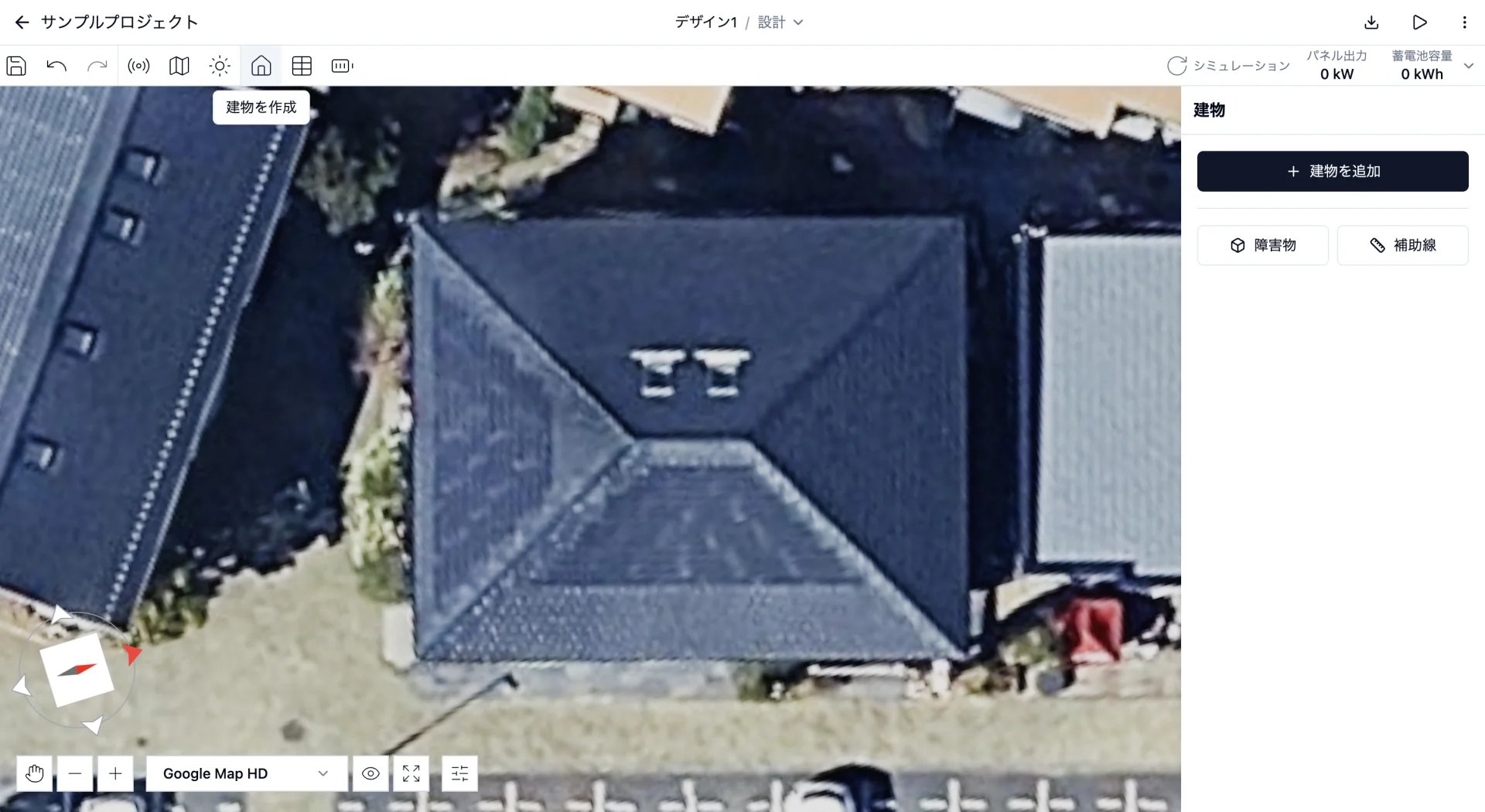
<img src="https://mintcdn.com/bilopt/P-GNrgPe0uZQyVLE/images/help/design/create-building-03.webp?fit=max&auto=format&n=P-GNrgPe0uZQyVLE&q=85&s=652f004006c29c6b68ea10fbfde1ce17" alt="建物の作成画面を開くツールバーの建物アイコン" width="1920" height="1050" data-path="images/help/design/create-building-03.webp" />

### 寄棟モデルを作成する

「建物を追加」をクリックすると、カーソルが十字に変わり、頂点を追加できるようになります。
建物の外周をクリックし、頂点を配置していきます。
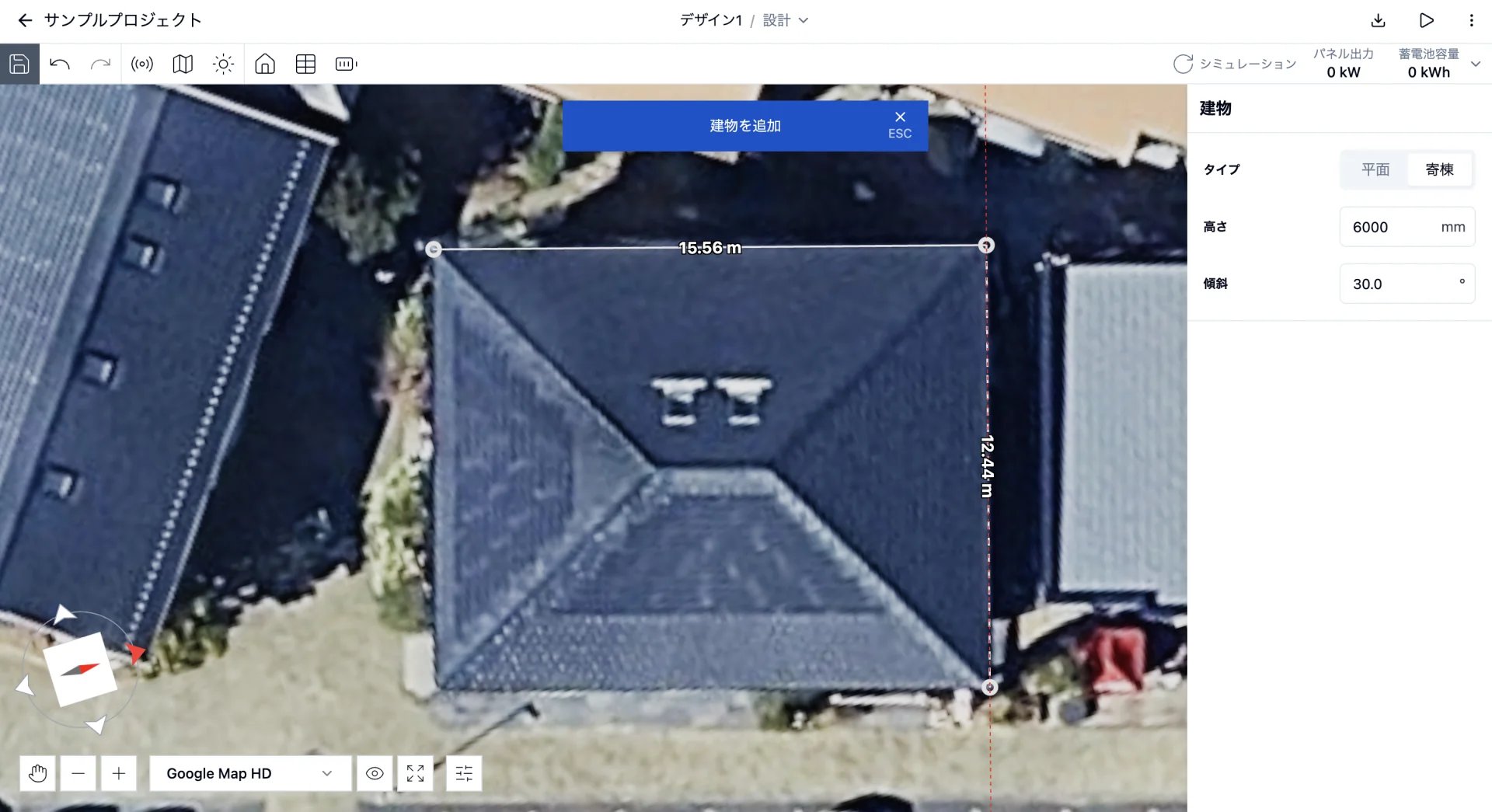
<img src="https://mintcdn.com/bilopt/P-GNrgPe0uZQyVLE/images/help/design/create-building-04.webp?fit=max&auto=format&n=P-GNrgPe0uZQyVLE&q=85&s=2721acd558111ba5b82cd67079149722" alt="建物の外周に沿って頂点を配置する画面" width="1920" height="1045" data-path="images/help/design/create-building-04.webp" />

最初の頂点に戻ってクリックすると、外周が確定し、寄棟の3Dモデルが作成されます。
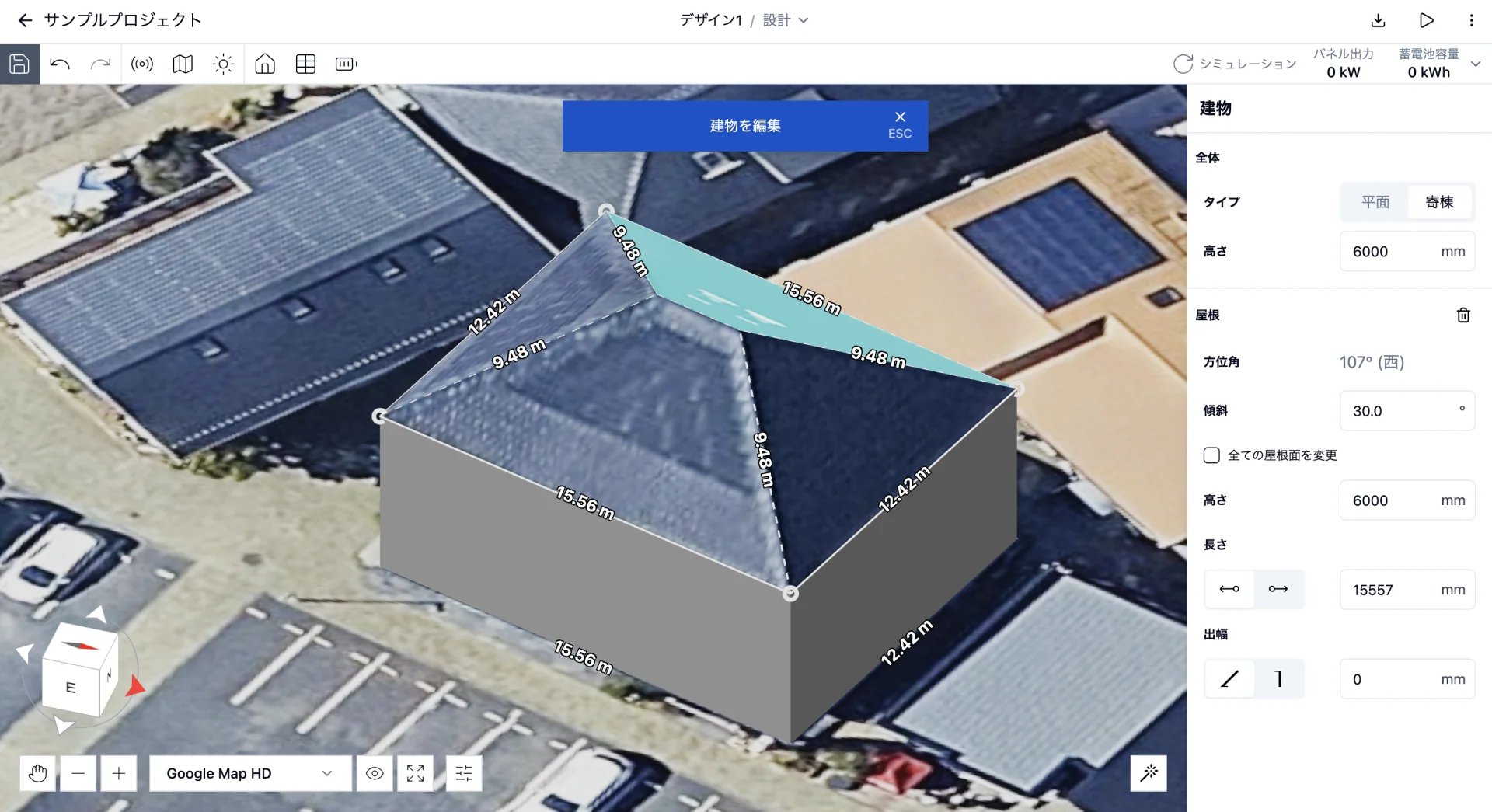
<img src="https://mintcdn.com/bilopt/P-GNrgPe0uZQyVLE/images/help/design/create-building-05.webp?fit=max&auto=format&n=P-GNrgPe0uZQyVLE&q=85&s=95db62badbc925bc5a11af03c5403a3f" alt="作成した寄棟モデルと編集用サイドパネル" width="1920" height="1045" data-path="images/help/design/create-building-05.webp" />

### 平面モデルを作成する

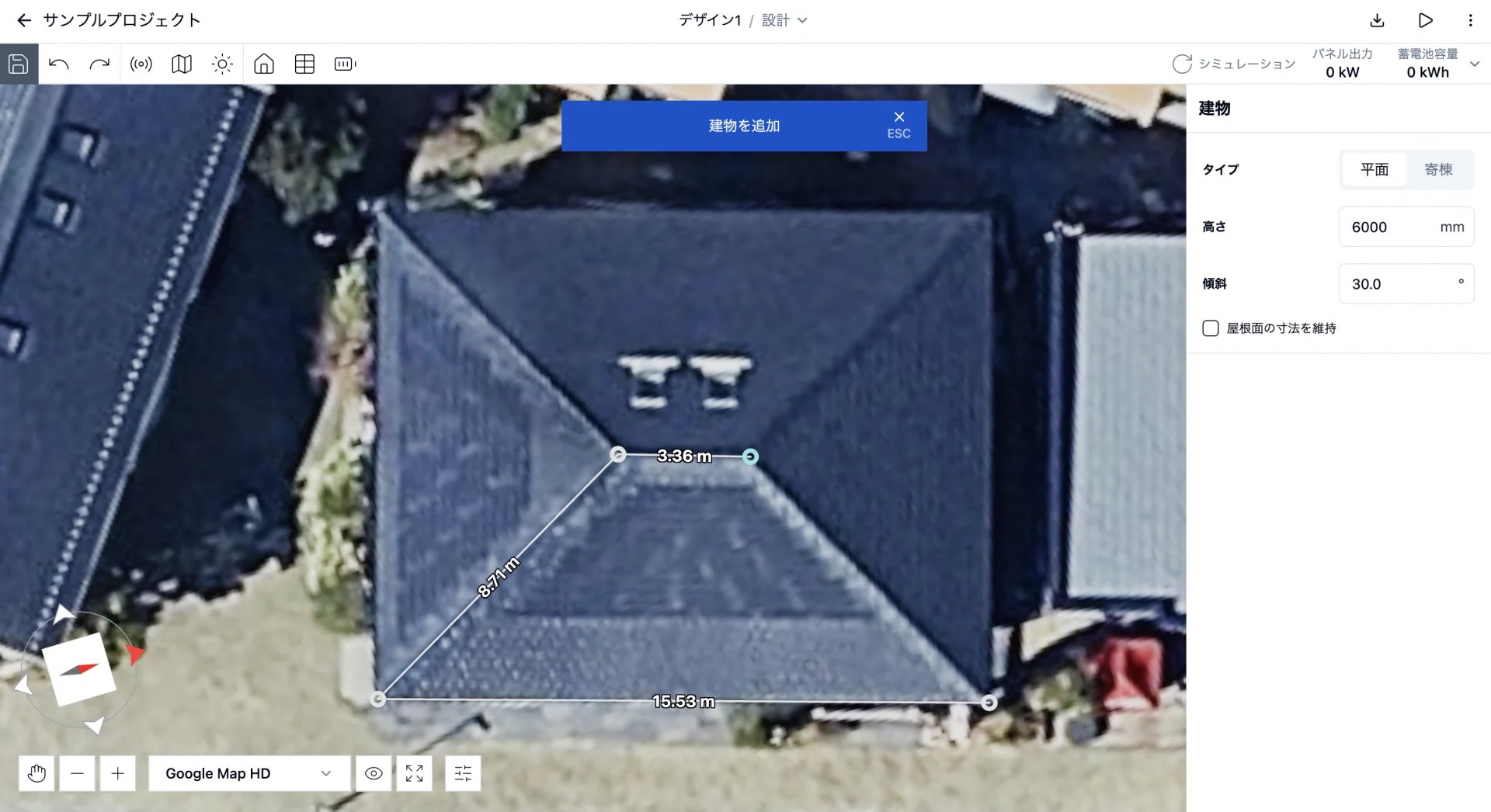
建物のタイプを「平面」に切り替えることで、平面モデルを作成できます。
屋根の外周をクリックし、頂点を配置していきます。
<img src="https://mintcdn.com/bilopt/P-GNrgPe0uZQyVLE/images/help/design/create-building-06.webp?fit=max&auto=format&n=P-GNrgPe0uZQyVLE&q=85&s=71e12bcd2e0db811155c759f51e598ee" alt="平面モデルの屋根外周に沿って頂点を配置する画面" width="1920" height="1046" data-path="images/help/design/create-building-06.webp" />

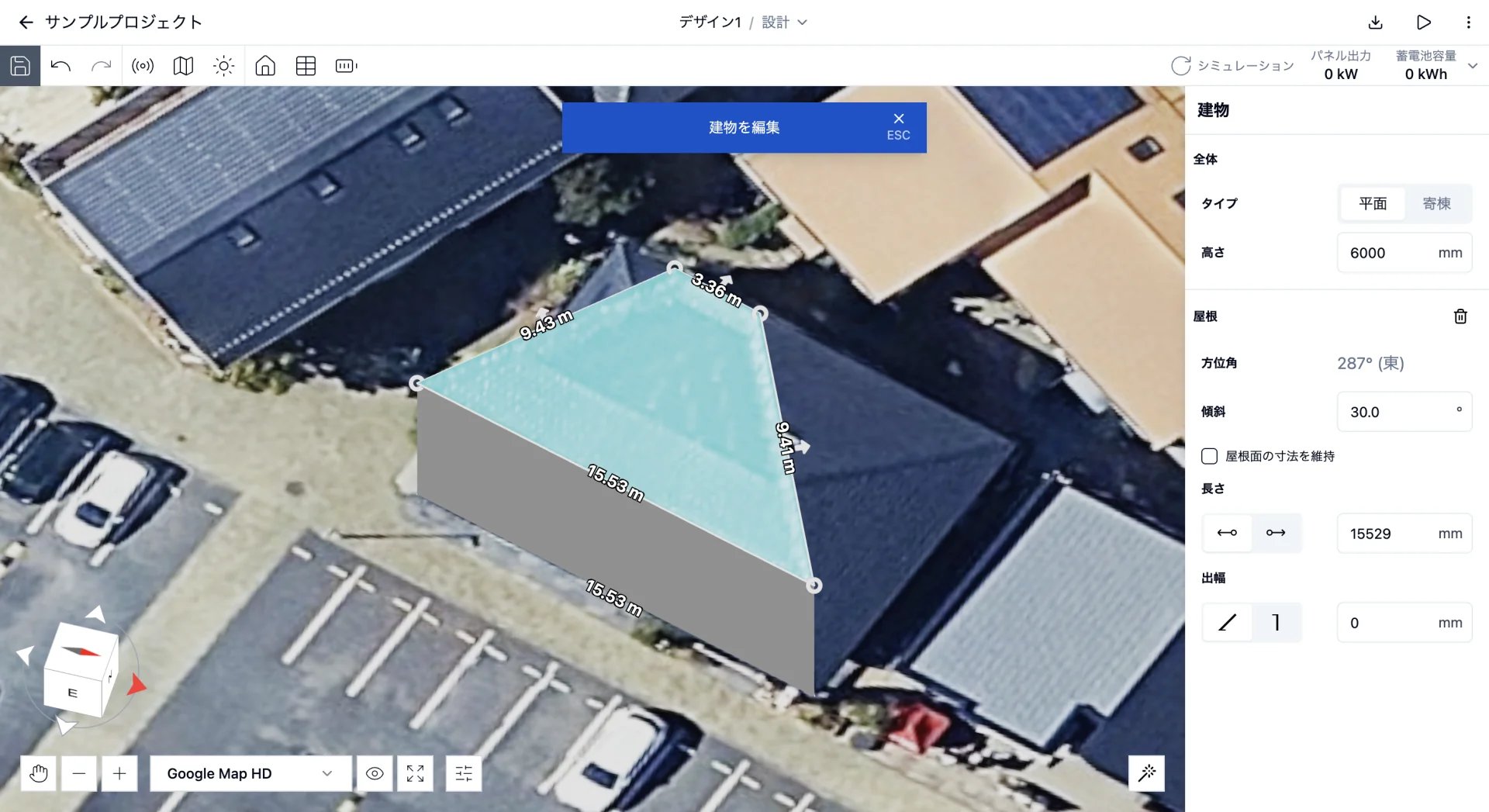
最初の頂点に戻ってクリックすると、外周が確定し、1辺目を軒とした3Dモデルが作成されます。
<img src="https://mintcdn.com/bilopt/P-GNrgPe0uZQyVLE/images/help/design/create-building-07.webp?fit=max&auto=format&n=P-GNrgPe0uZQyVLE&q=85&s=66ac1c0f5ea780368147f2745724ebf0" alt="作成した平面モデルと編集用サイドパネル" width="1920" height="1047" data-path="images/help/design/create-building-07.webp" />

## 建物を編集する

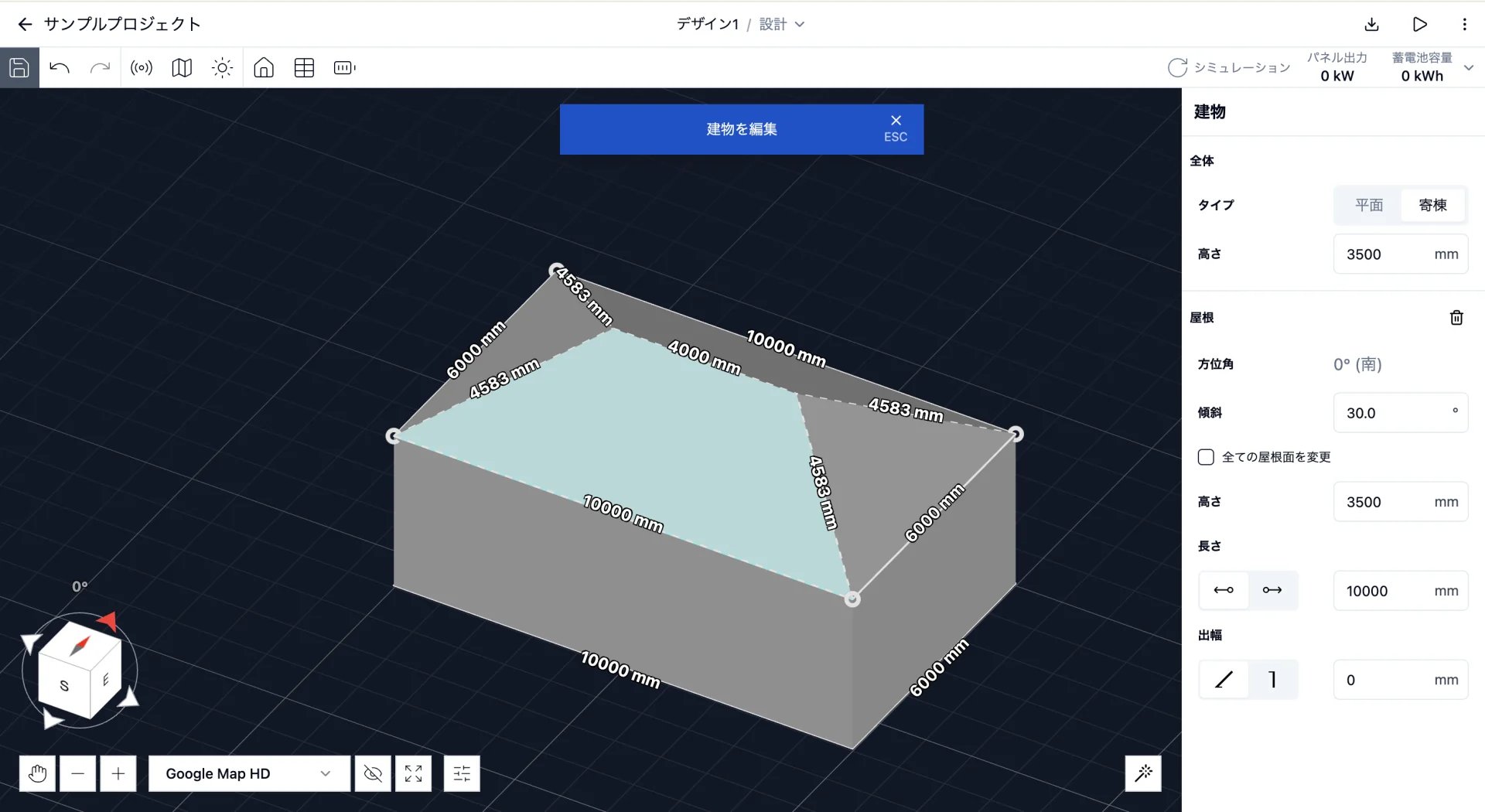
作成した3Dモデルは、パラメータを変更することで、様々な形状に変形することができます。
<img src="https://mintcdn.com/bilopt/P-GNrgPe0uZQyVLE/images/help/design/create-building-08.webp?fit=max&auto=format&n=P-GNrgPe0uZQyVLE&q=85&s=aea48635448e63c24307e4d387276f96" alt="寄棟モデルのパラメータを変更するサイドパネル" width="1920" height="1050" data-path="images/help/design/create-building-08.webp" />

| フィールド | 説明 |
| - | - |
| 全体 / タイプ | 平面モデルと寄棟モデルを切り替えます。 |
| 全体 / 高さ | 建物全体の高さを変更します。 |
| 屋根 / 傾斜 | 選択した屋根の傾斜を変更します。 |
| 屋根 / 高さ | 選択した屋根の軒高を変更します。寄棟モデルにのみ表示されます。 |
| 屋根 / 長さ | 選択した屋根面の辺長を変更します。 |
| 屋根 / 出幅 | 選択した屋根面の出幅を変更します。 |

選択中の屋根は画面上でハイライトされており、屋根をクリックすることで切り替えることができます。`Shift`を押しながらクリックすることで、複数面の同時選択も可能です。

### 高さを変更する

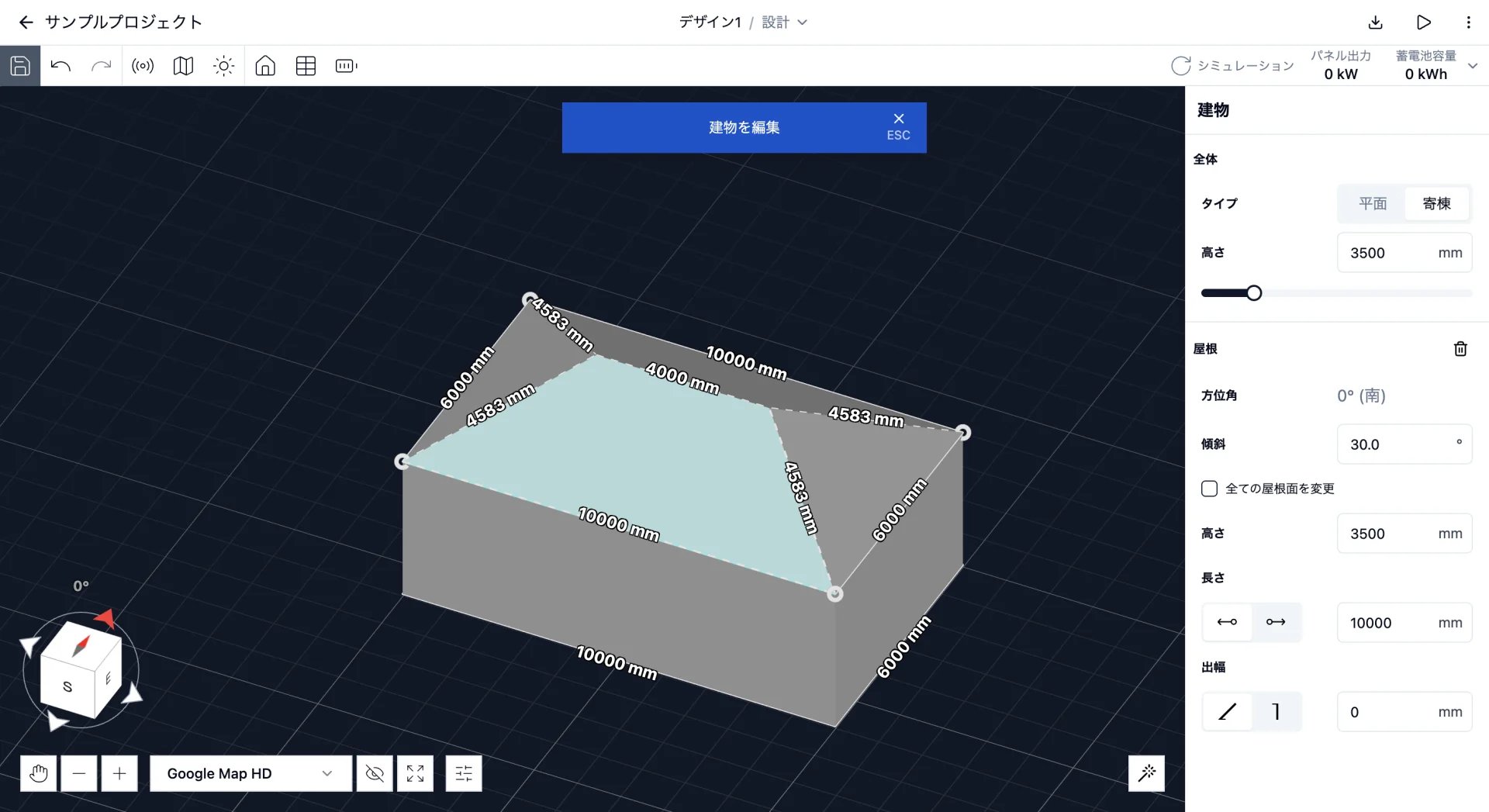
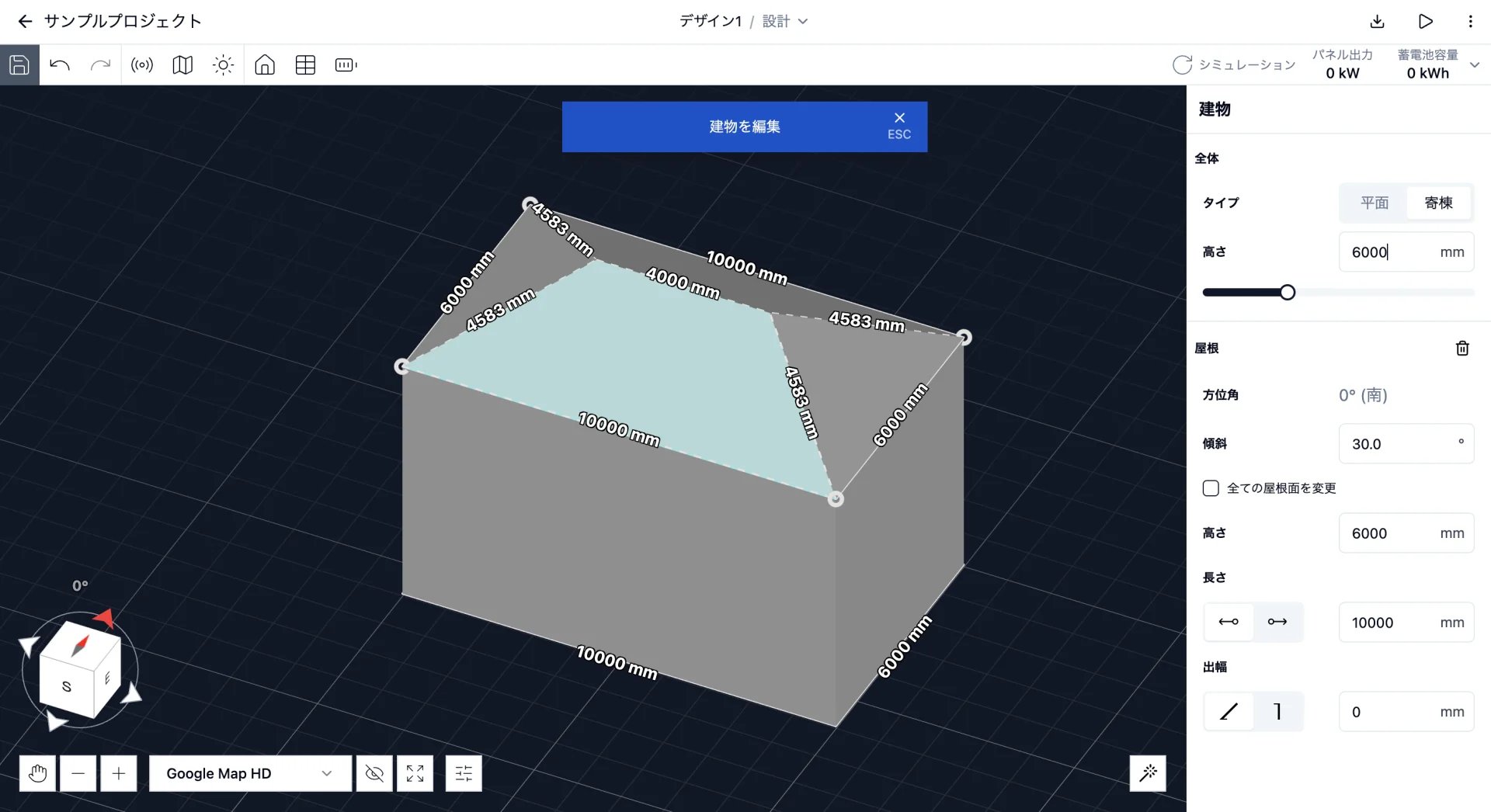
「全体 / 高さ」を変更することで、建物全体の高さを変更できます。
<Columns cols={2}>
  <img src="https://mintcdn.com/bilopt/P-GNrgPe0uZQyVLE/images/help/design/create-building-09.webp?fit=max&auto=format&n=P-GNrgPe0uZQyVLE&q=85&s=bb2c70a99df4d066867506c2ee0b3d86" alt="全体の高さが6000mmの寄棟モデル" width="1920" height="1046" data-path="images/help/design/create-building-09.webp" />

  <img src="https://mintcdn.com/bilopt/P-GNrgPe0uZQyVLE/images/help/design/create-building-10.webp?fit=max&auto=format&n=P-GNrgPe0uZQyVLE&q=85&s=57a0eb5851ae0ab9f513eebbb65736d7" alt="全体の高さを3500mmに変更した寄棟モデル" width="1920" height="1047" data-path="images/help/design/create-building-10.webp" />
</Columns>

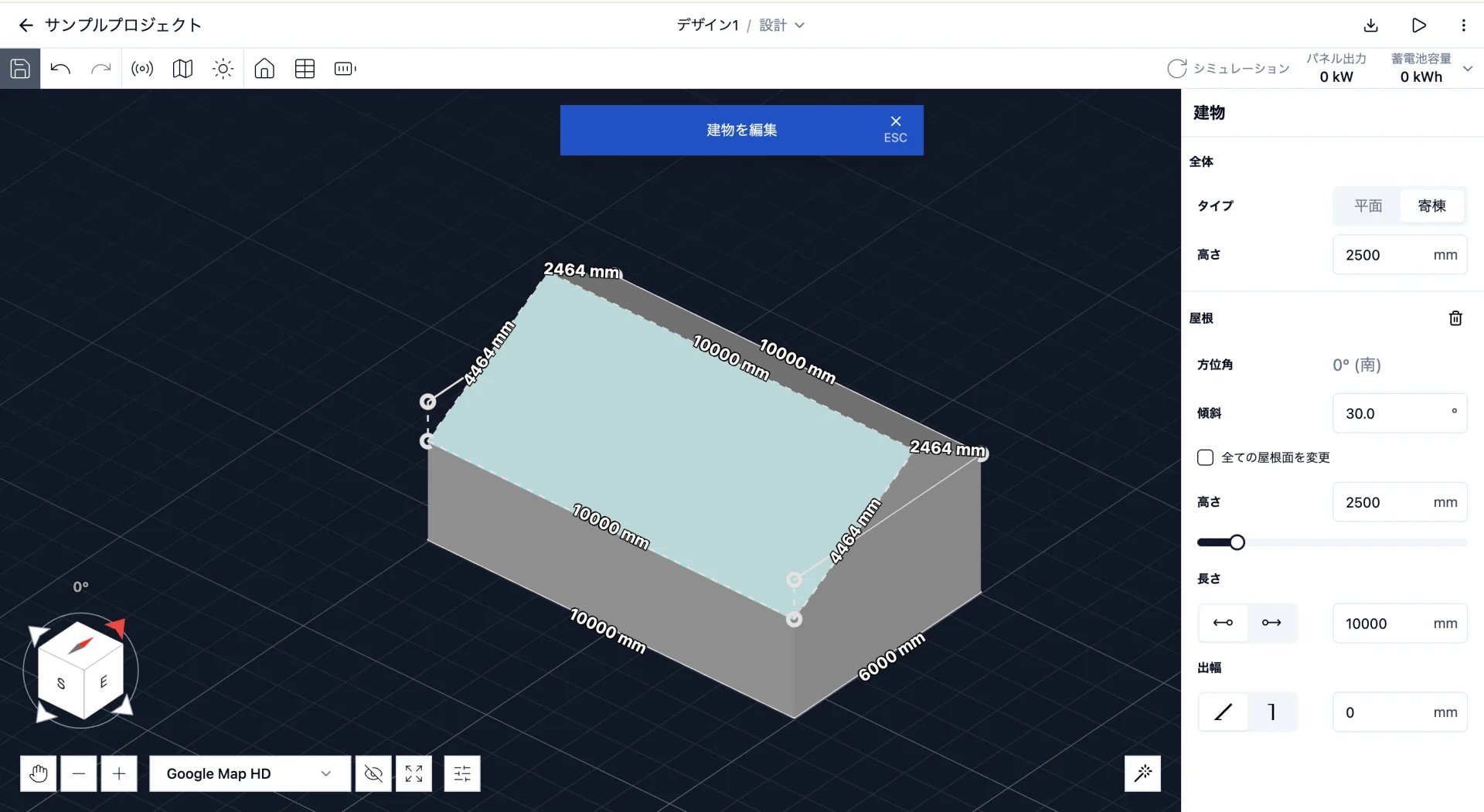
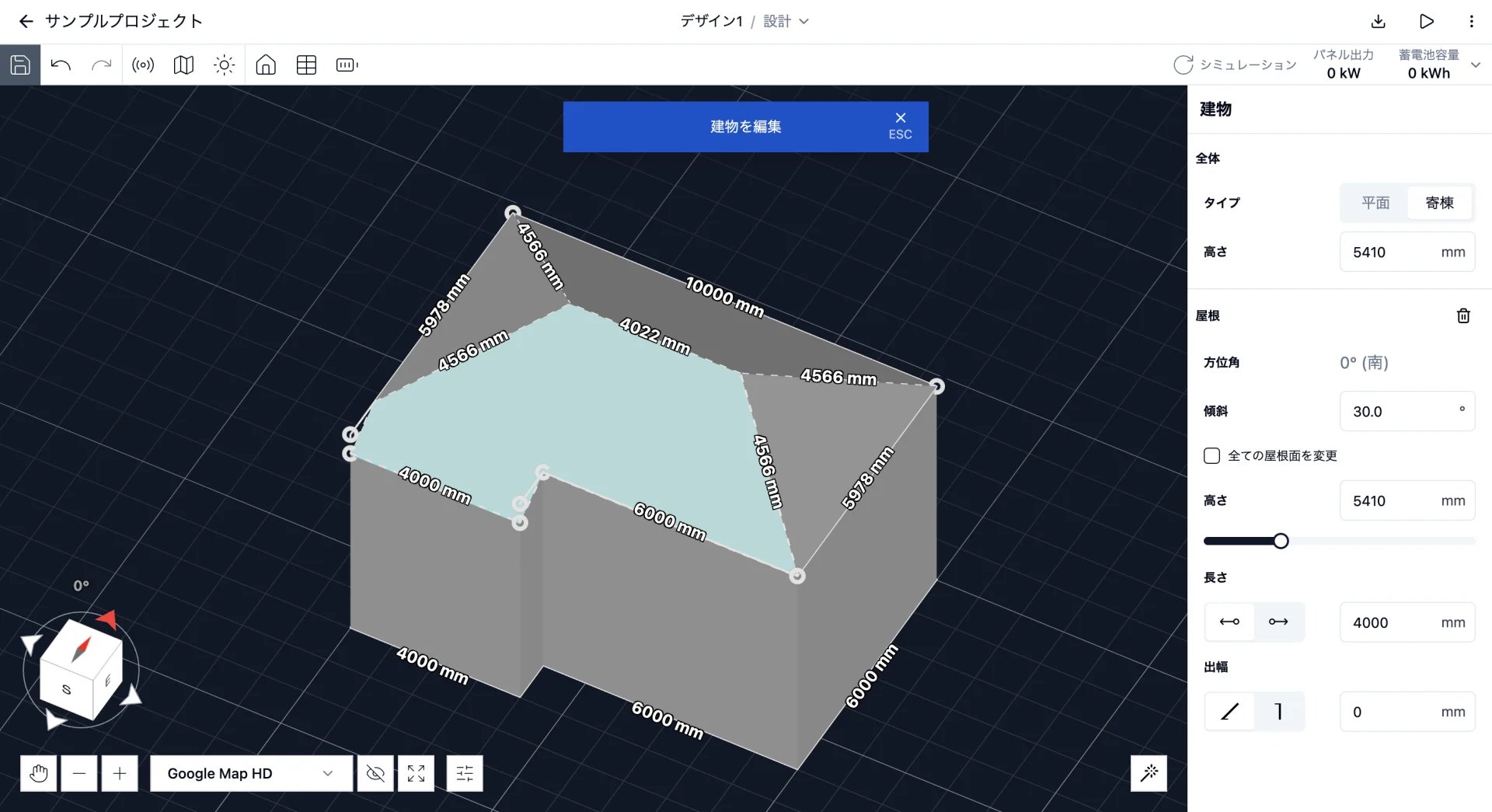
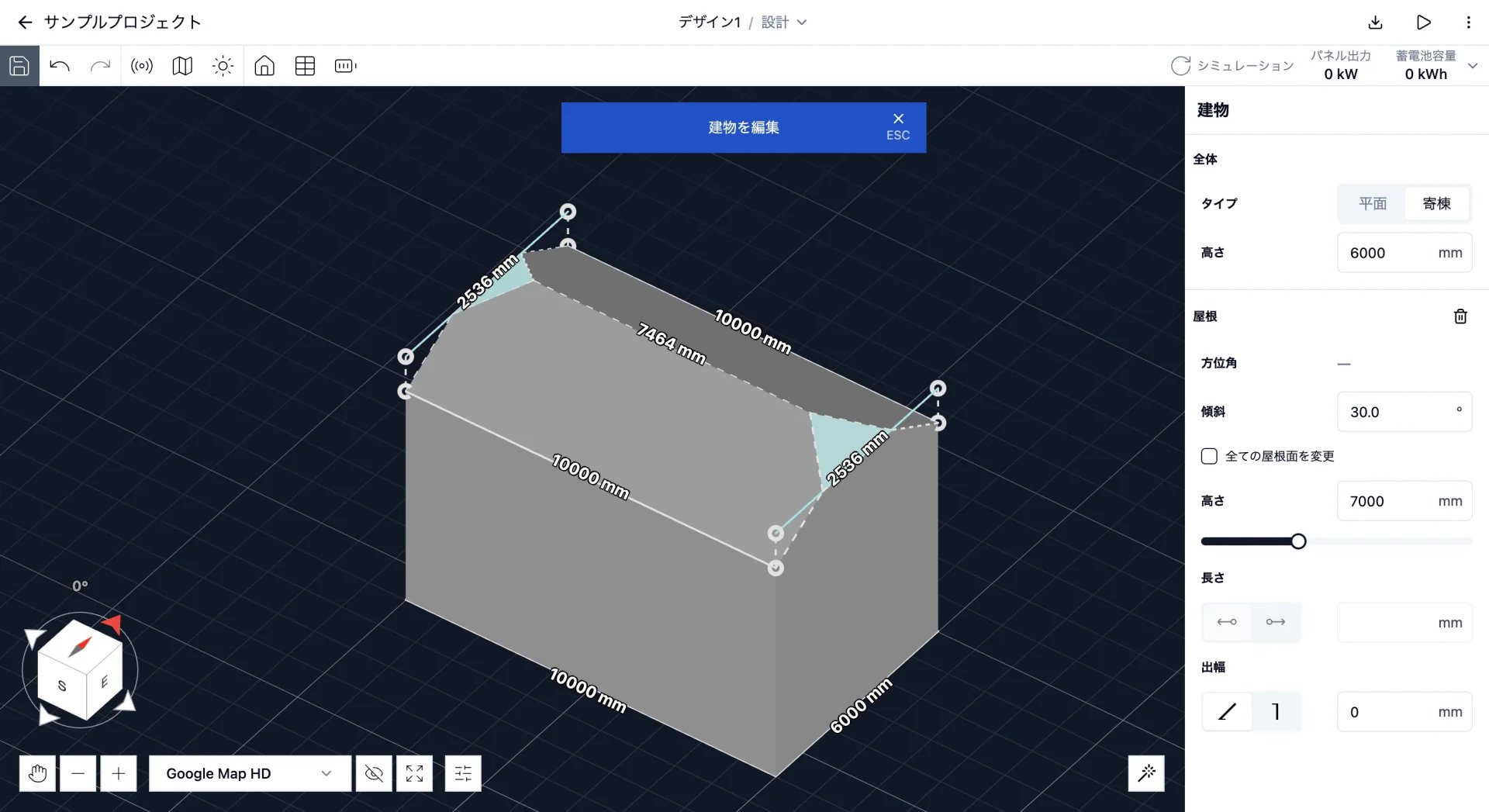
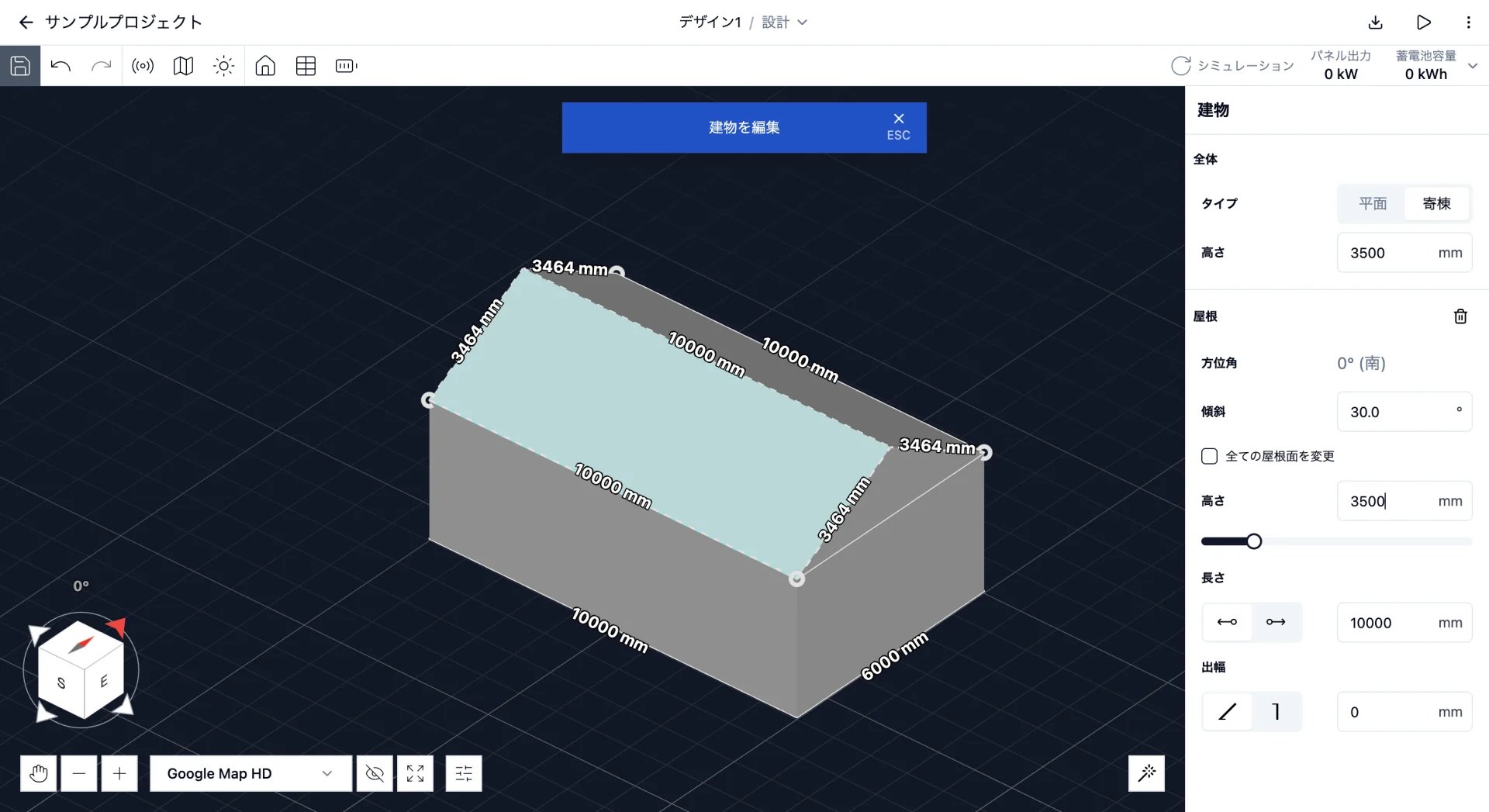
また、寄棟モデルの場合、「屋根 / 高さ」から、屋根ごとに軒高を指定することも可能です。
<Columns cols={2}>
  <img src="https://mintcdn.com/bilopt/P-GNrgPe0uZQyVLE/images/help/design/create-building-11.webp?fit=max&auto=format&n=P-GNrgPe0uZQyVLE&q=85&s=0e54efca93b4755d6f94106c75d2faa1" alt="選択した屋根の軒高が3500mmの寄棟モデル" width="1920" height="1047" data-path="images/help/design/create-building-11.webp" />

  <img src="https://mintcdn.com/bilopt/P-GNrgPe0uZQyVLE/images/help/design/create-building-12.webp?fit=max&auto=format&n=P-GNrgPe0uZQyVLE&q=85&s=1430f8106555272fb768c9736ce7bd22" alt="選択した屋根の軒高を2500mmに変更した寄棟モデル" width="1920" height="1051" data-path="images/help/design/create-building-12.webp" />
</Columns>

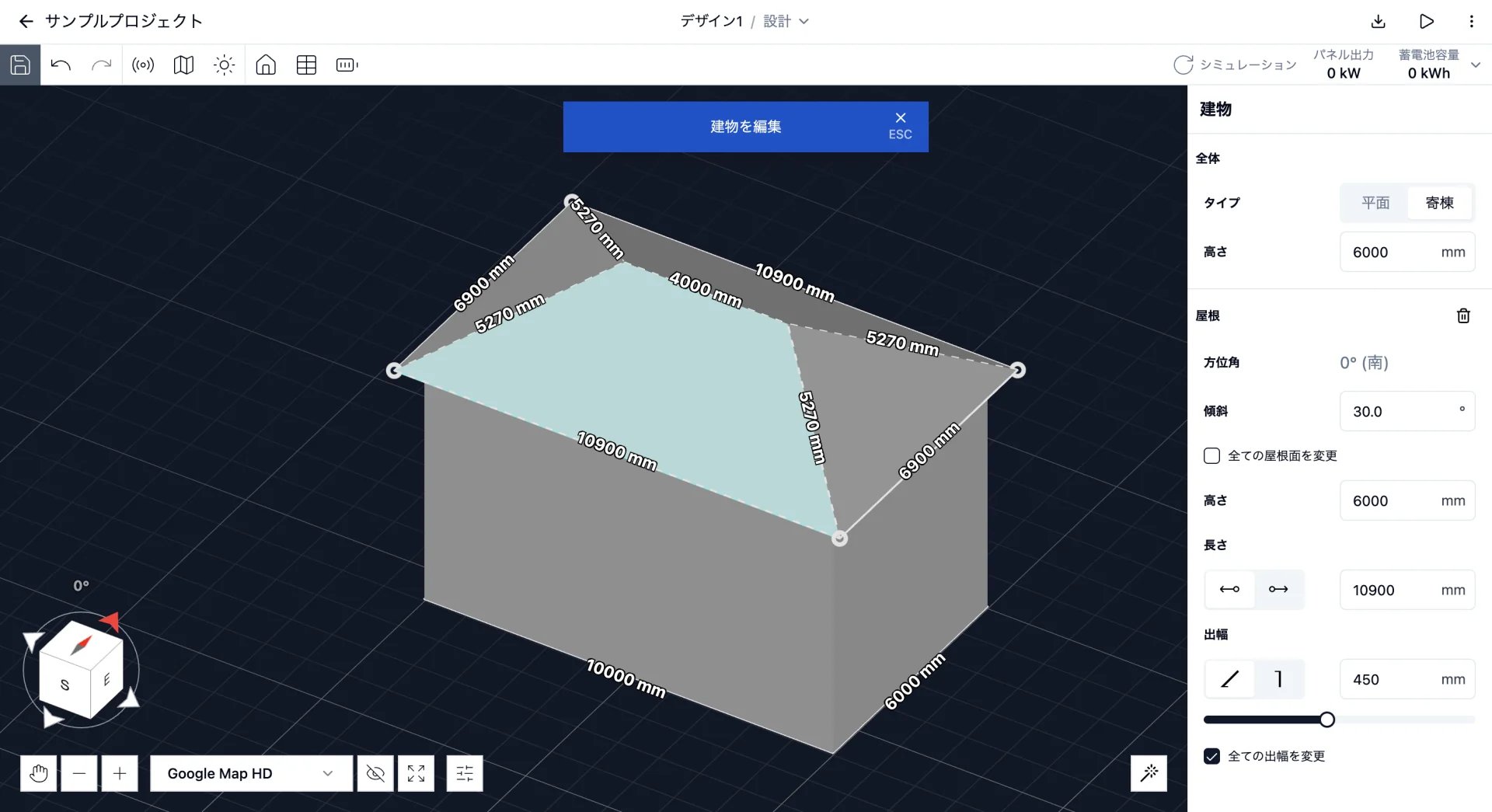
### 傾斜を変更する

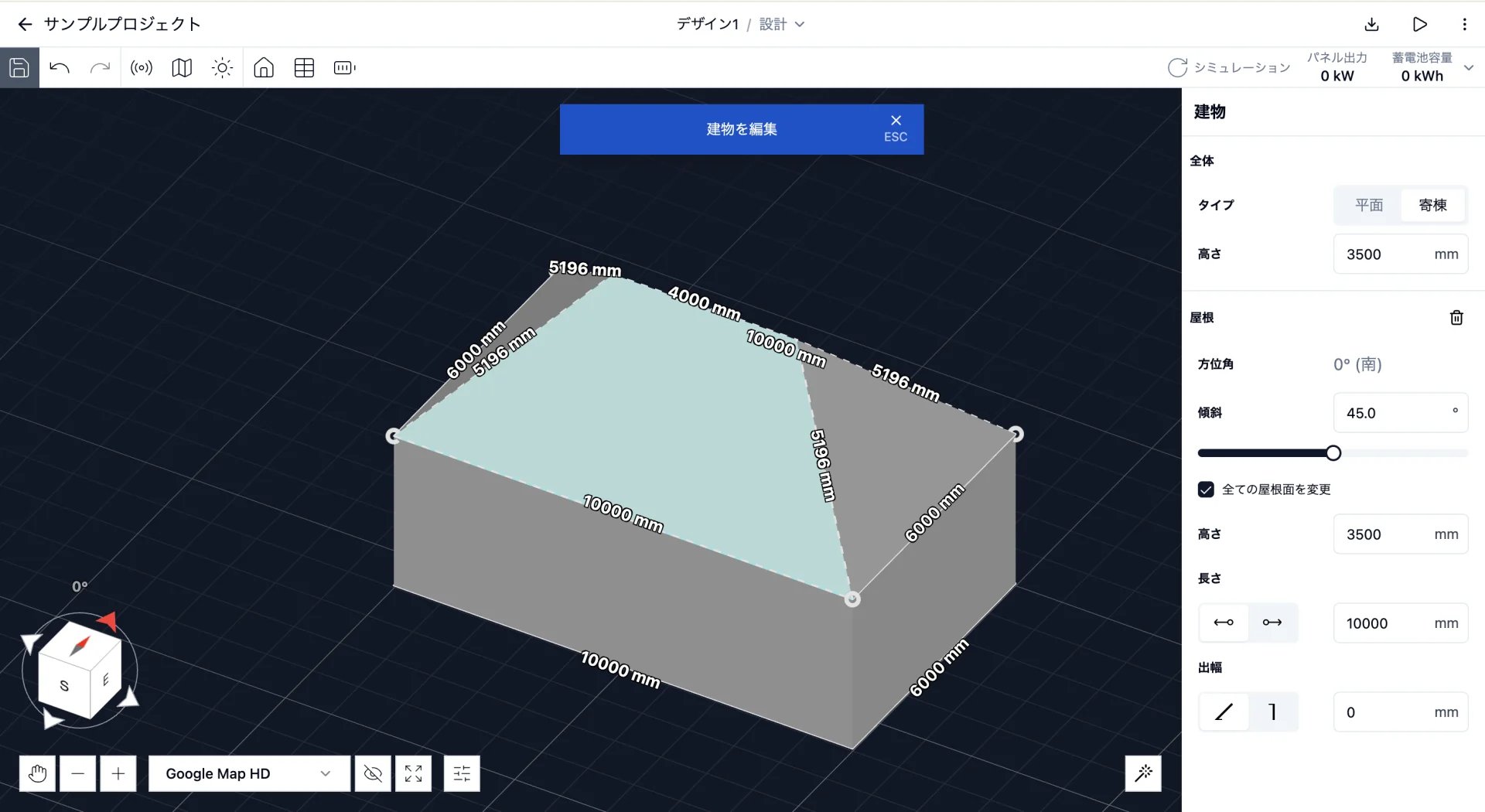
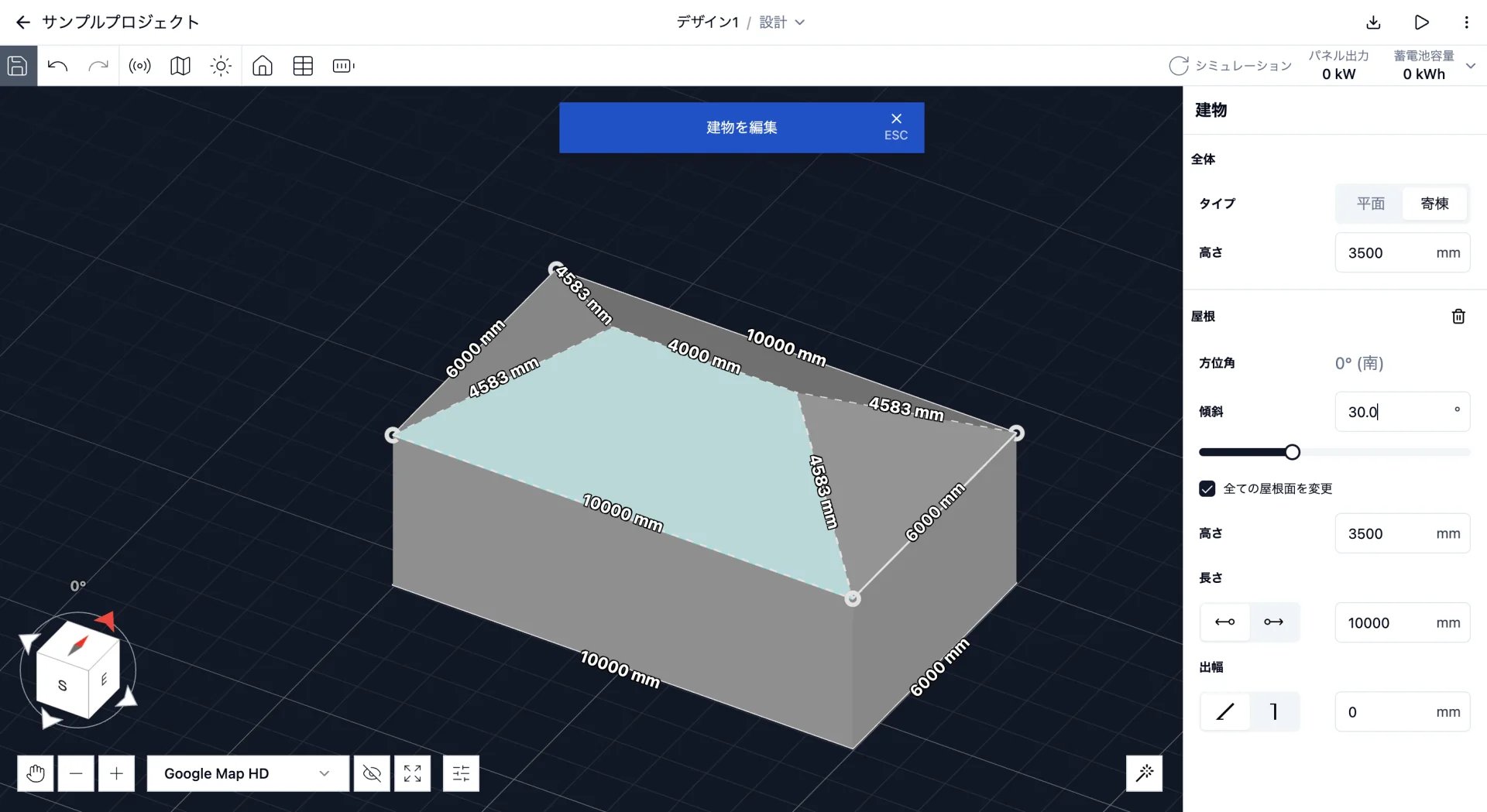
「屋根 / 傾斜」を変更することで、屋根の傾斜を変更できます。
「全ての屋根面を変更」のチェックを入れることで、一括変更も可能です。
<Columns cols={2}>
  <img src="https://mintcdn.com/bilopt/P-GNrgPe0uZQyVLE/images/help/design/create-building-13.webp?fit=max&auto=format&n=P-GNrgPe0uZQyVLE&q=85&s=871ca2652cbf814d22df85180c5a59da" alt="全ての屋根面の傾斜が30度の寄棟モデル" width="1920" height="1049" data-path="images/help/design/create-building-13.webp" />

  <img src="https://mintcdn.com/bilopt/P-GNrgPe0uZQyVLE/images/help/design/create-building-14.webp?fit=max&auto=format&n=P-GNrgPe0uZQyVLE&q=85&s=148fcfbc68d452afb0ed5b6ca9ce255b" alt="全ての屋根面の傾斜を45度に変更した寄棟モデル" width="1920" height="1050" data-path="images/help/design/create-building-14.webp" />
</Columns>

傾斜を寸で指定したい場合は、入力ボックス内の`°`をクリックすると、寸表示に切り替えることができます。
例えば、4寸5分と指定したい場合は、`4.5`と入力して`Enter`を押してください。

### 出幅を変更する

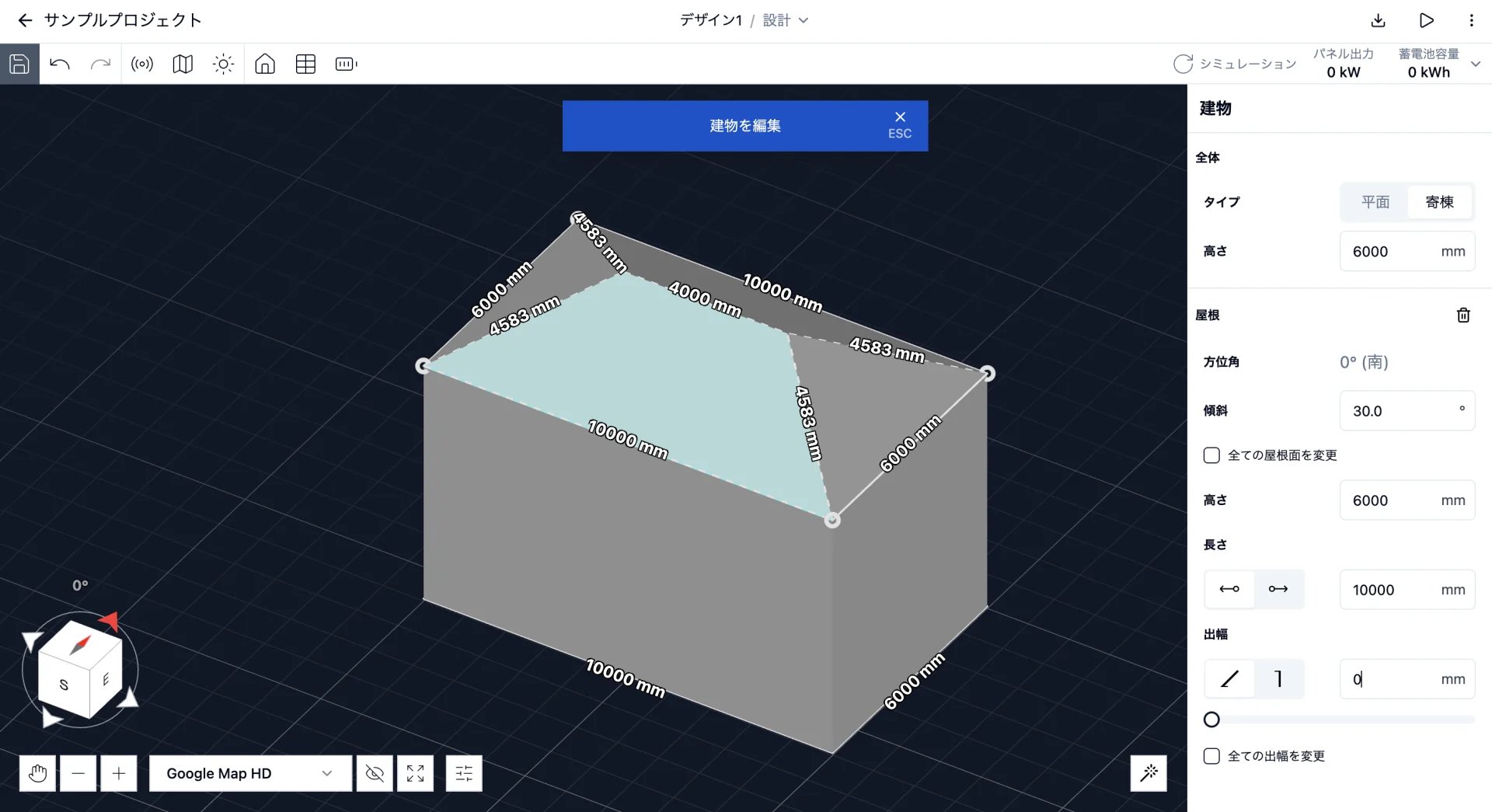
「屋根 / 出幅」を変更することで、軒の出やけらばの出を変更できます。
「全ての出幅を変更」のチェックを入れることで、一括変更も可能です。
<Columns cols={2}>
  <img src="https://mintcdn.com/bilopt/P-GNrgPe0uZQyVLE/images/help/design/create-building-15.webp?fit=max&auto=format&n=P-GNrgPe0uZQyVLE&q=85&s=ea67e58b0b554608ce78a082441f9fbc" alt="屋根の出幅が0mmの寄棟モデル" width="1920" height="1045" data-path="images/help/design/create-building-15.webp" />

  <img src="https://mintcdn.com/bilopt/P-GNrgPe0uZQyVLE/images/help/design/create-building-16.webp?fit=max&auto=format&n=P-GNrgPe0uZQyVLE&q=85&s=939f6e53e7c9cd2d6f02f694fd312192" alt="全ての屋根の出幅を450mmに変更した寄棟モデル" width="1920" height="1045" data-path="images/help/design/create-building-16.webp" />
</Columns>

入力欄のアイコンで、屋根と壁のどちらに出幅を適用するか切り替えることができます。

| アイコン | 説明 |
| - | - |
| 屋根（左） | 壁はそのままに、屋根を外側に移動します。外壁線寸法で作図した場合に使用します。 |
| 壁（右） | 屋根はそのままに、壁を内側に移動します。屋根伏せ図で作図した場合に使用します。 |

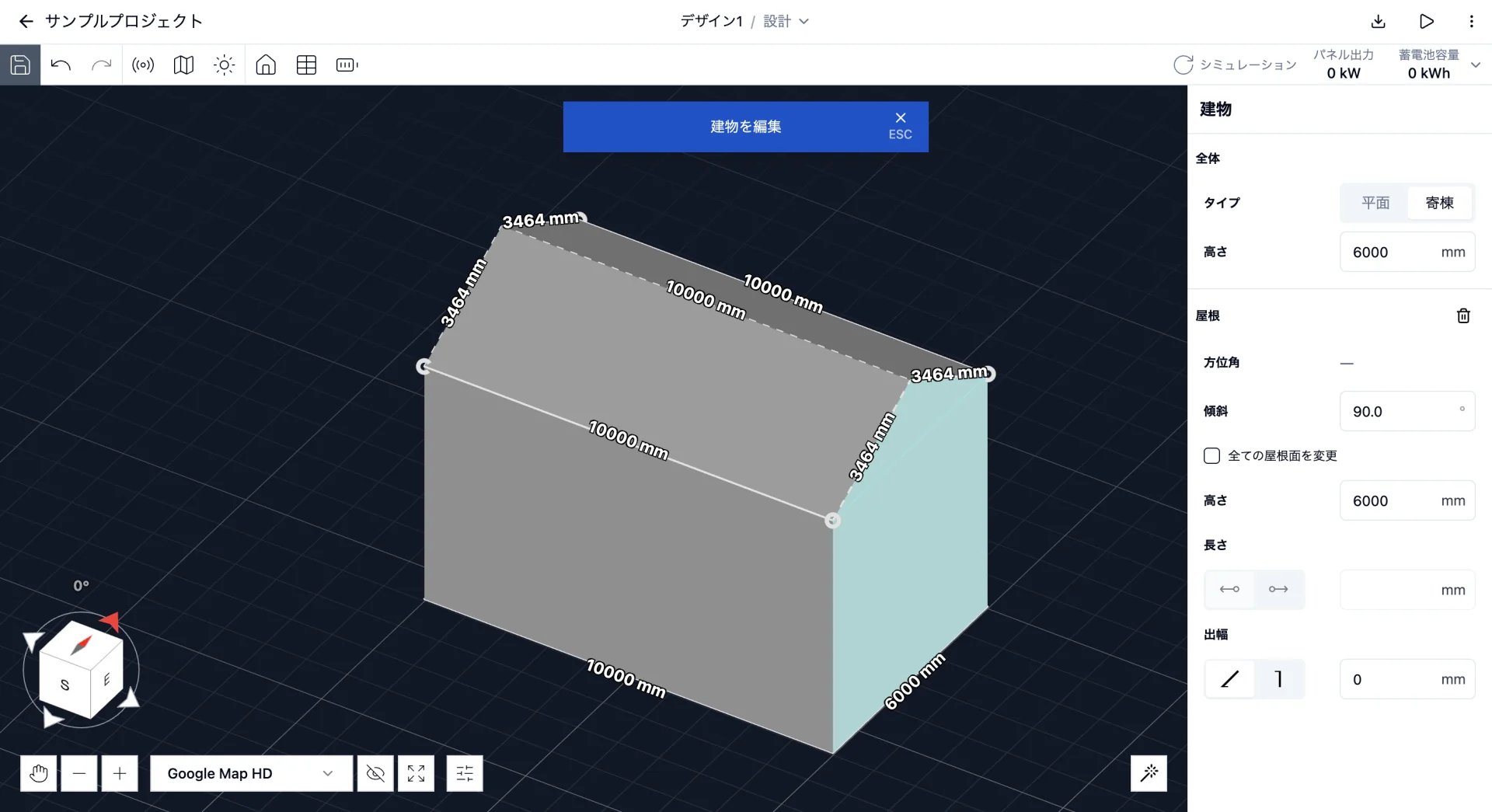
### けらばに変更する

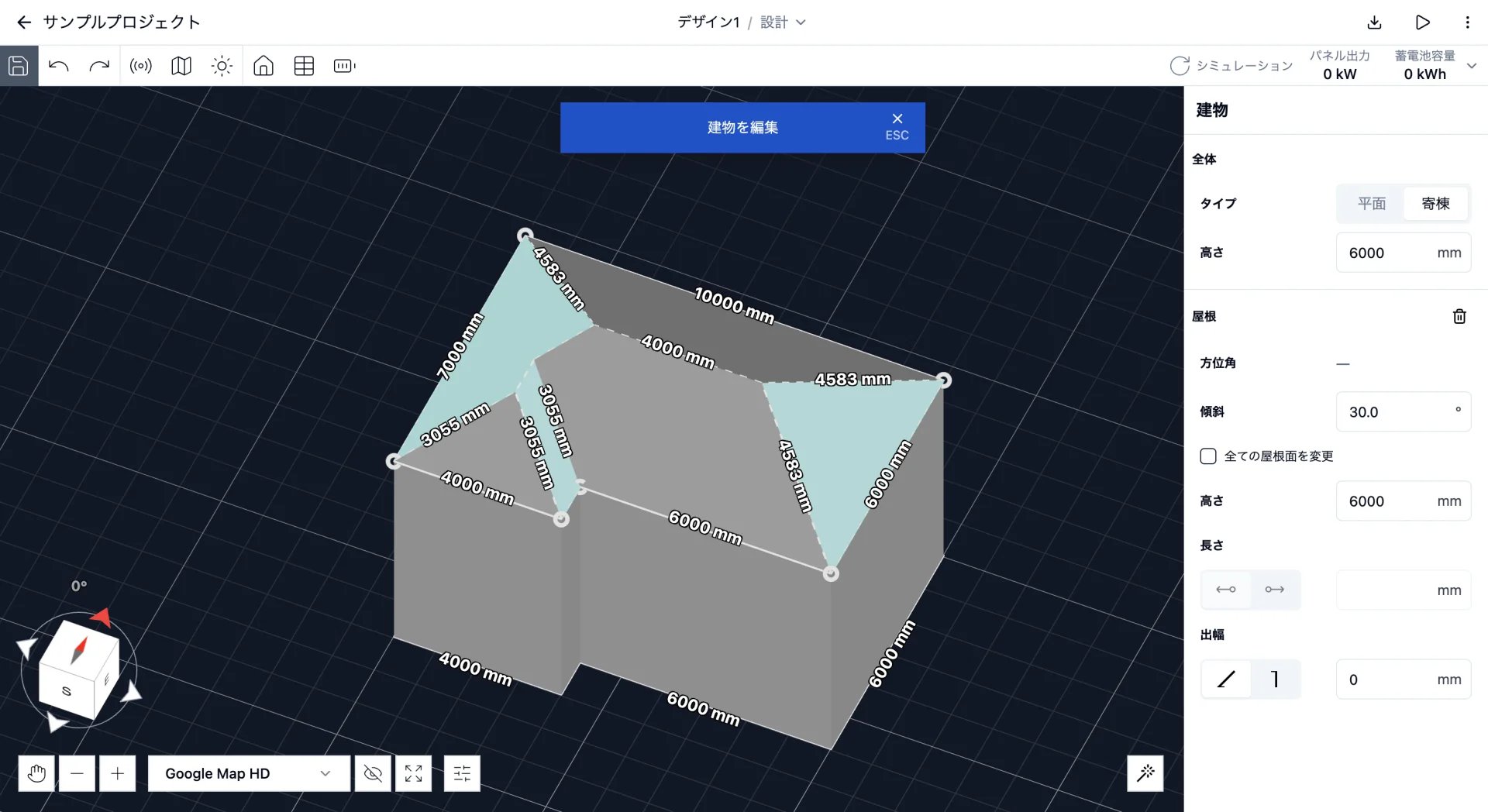
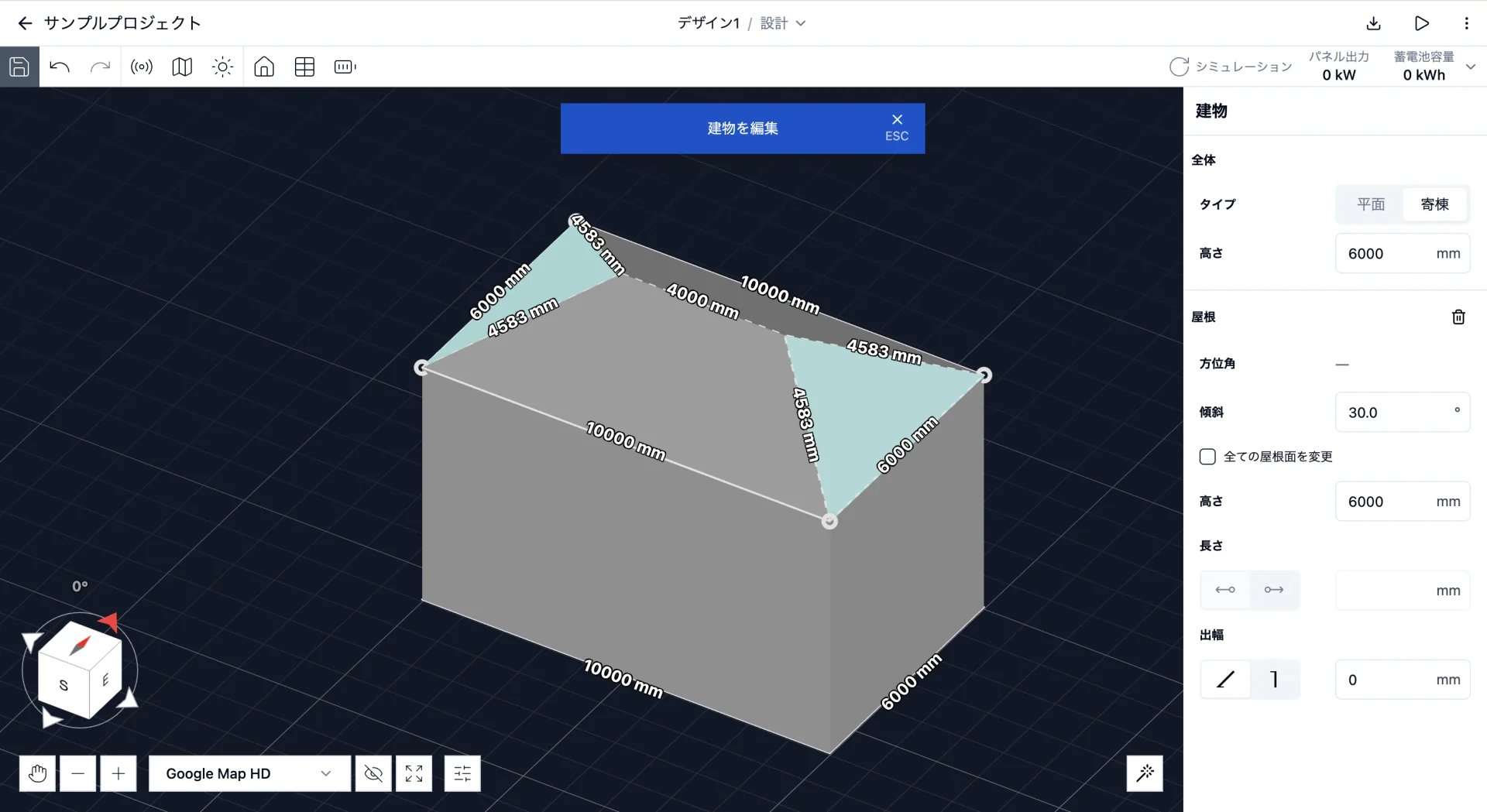
寄棟モデルで切妻を作成するときなど、不要な屋根面がモデルに含まれている場合があります。
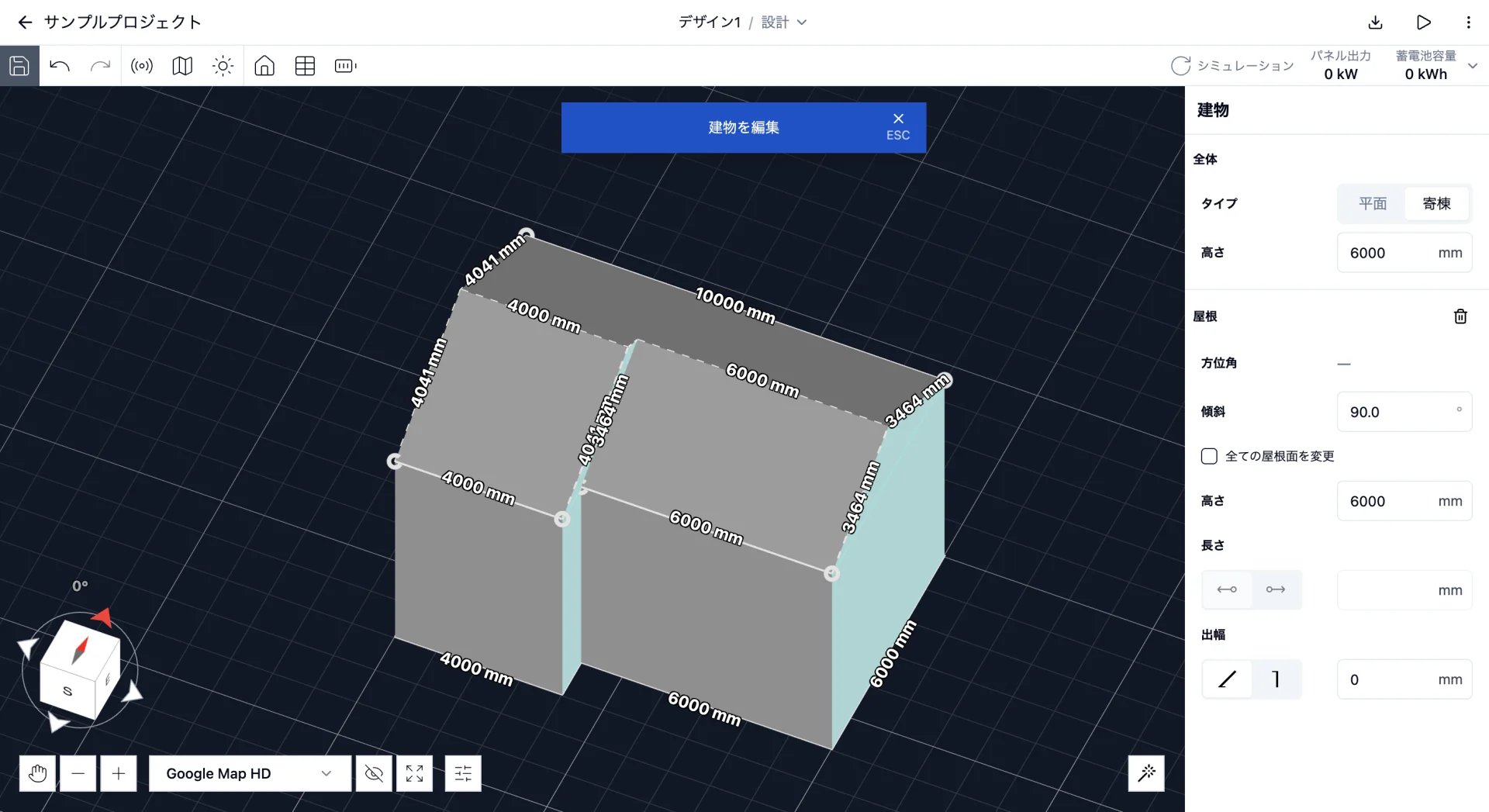
この場合は、不要な屋根面を選択してから`Delete`を押すことで、該当の屋根面をけらばに変更できます。
<Columns cols={2}>
  <img src="https://mintcdn.com/bilopt/P-GNrgPe0uZQyVLE/images/help/design/create-building-17.webp?fit=max&auto=format&n=P-GNrgPe0uZQyVLE&q=85&s=b923895ade5901eb169dd1710c2f3ec6" alt="両端の屋根面を選択した寄棟モデル" width="1920" height="1049" data-path="images/help/design/create-building-17.webp" />

  <img src="https://mintcdn.com/bilopt/P-GNrgPe0uZQyVLE/images/help/design/create-building-18.webp?fit=max&auto=format&n=P-GNrgPe0uZQyVLE&q=85&s=316c3e1cfc640d7e3352ef3fd2ca1195" alt="両端の屋根面を削除して作成した切妻屋根" width="1920" height="1045" data-path="images/help/design/create-building-18.webp" />
</Columns>

誤ってけらばに変更してしまった場合は、壁をクリックし、角度を90°から変更することで修正が可能です。

### 流れを変更する

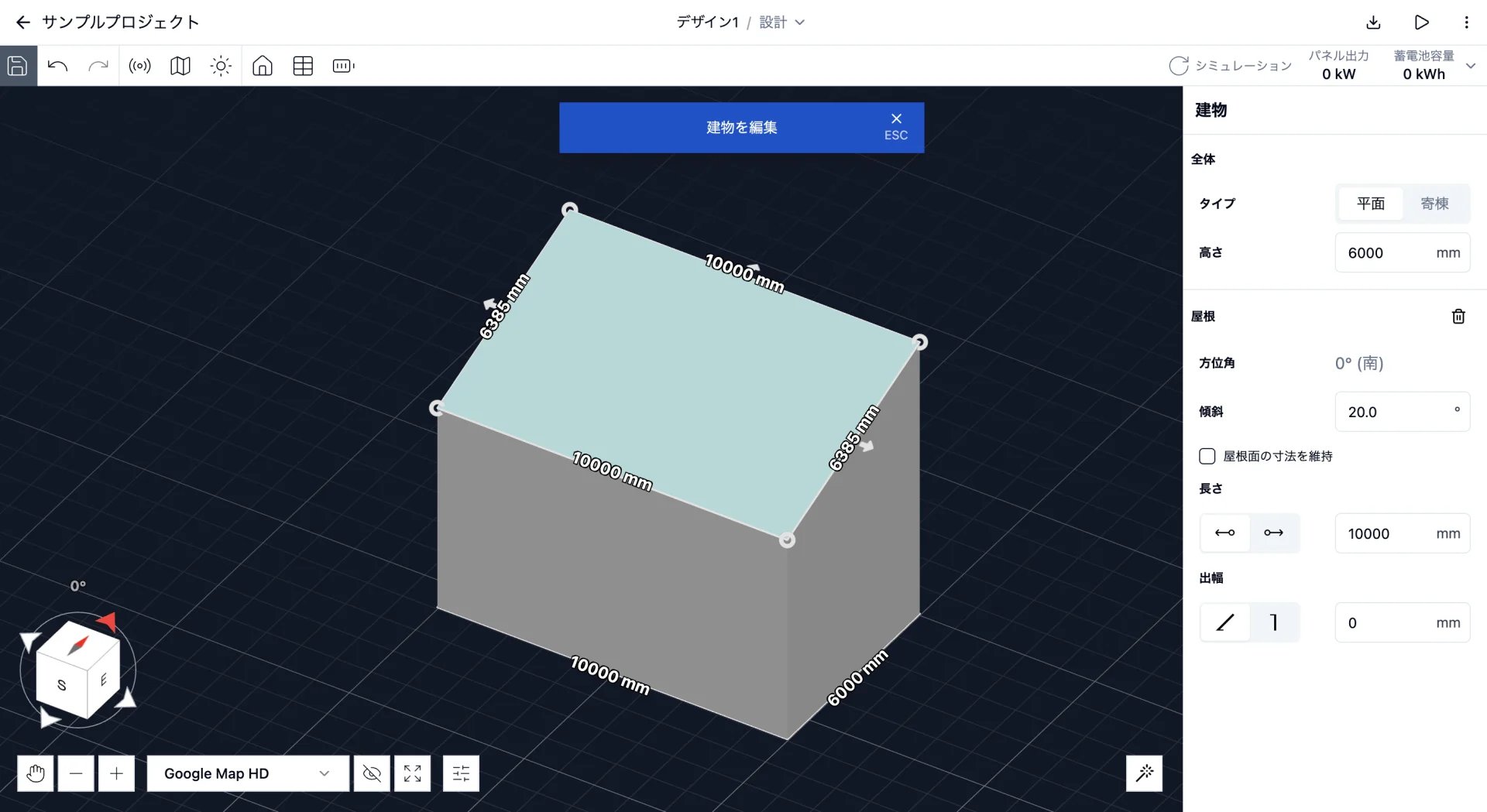
平面モデルの場合、作成した建物モデルの各辺に表示されている矢印アイコンをクリックすることで、流れ方向を切り替えることができます。
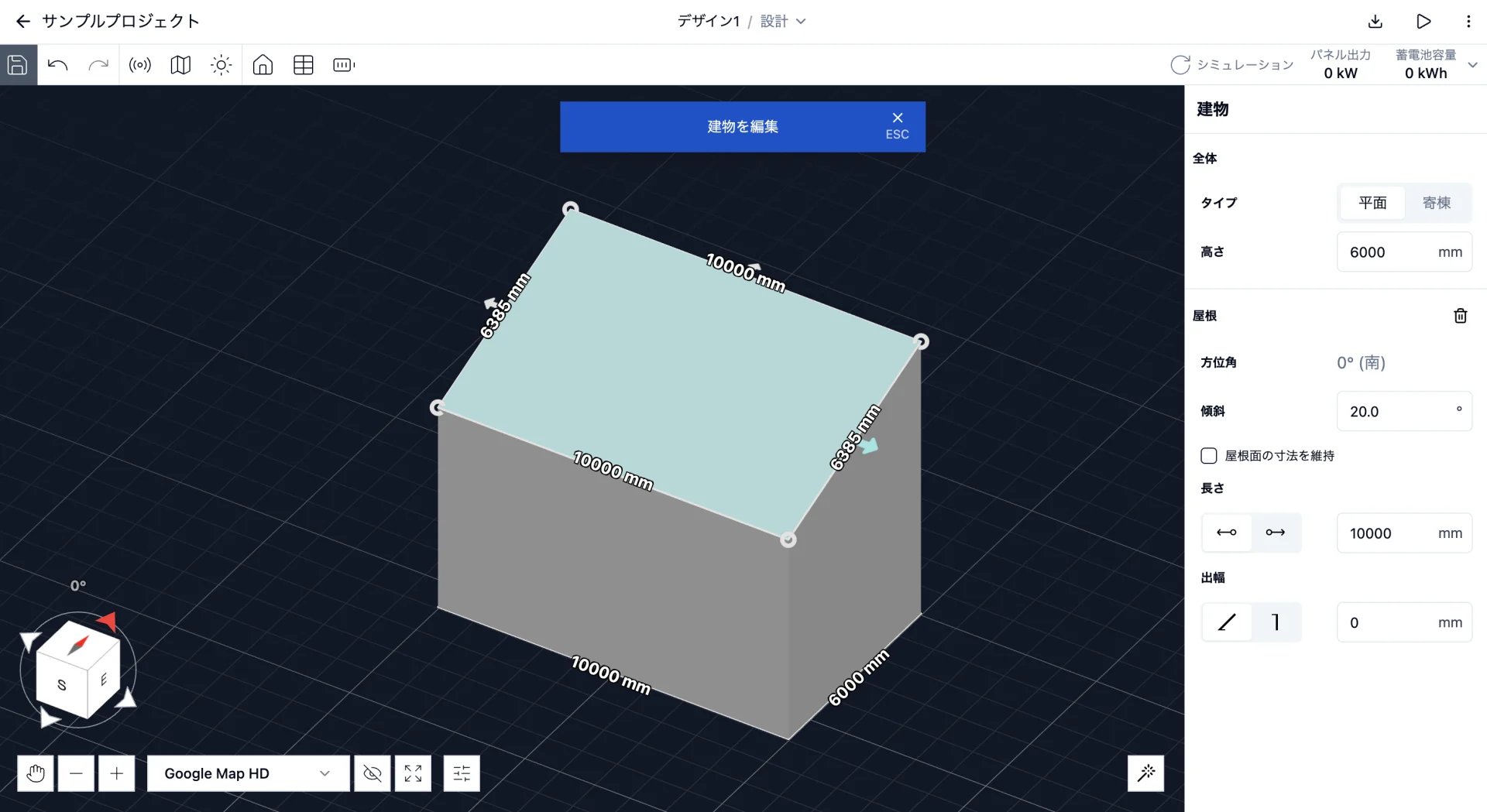
<Columns cols={2}>
  <img src="https://mintcdn.com/bilopt/P-GNrgPe0uZQyVLE/images/help/design/create-building-19.webp?fit=max&auto=format&n=P-GNrgPe0uZQyVLE&q=85&s=3c7c3a1256f85dcaff279427623c7ee3" alt="変更前の流れ方向を示す矢印が表示された平面モデル" width="1920" height="1049" data-path="images/help/design/create-building-19.webp" />

  <img src="https://mintcdn.com/bilopt/P-GNrgPe0uZQyVLE/images/help/design/create-building-20.webp?fit=max&auto=format&n=P-GNrgPe0uZQyVLE&q=85&s=9bac8f22e81d12e424c56a7179f075d8" alt="流れ方向を切り替えた平面モデル" width="1920" height="1048" data-path="images/help/design/create-building-20.webp" />
</Columns>

## ケーススタディ

ここからは、代表的な屋根形状の作成方法を解説します。

### 切妻屋根

寄棟モデルを作成し、けらば部分の屋根を削除することで作成できます。

<Columns cols={2}>
  <img src="https://mintcdn.com/bilopt/P-GNrgPe0uZQyVLE/images/help/design/create-building-17.webp?fit=max&auto=format&n=P-GNrgPe0uZQyVLE&q=85&s=b923895ade5901eb169dd1710c2f3ec6" alt="両端の屋根面を選択した寄棟モデル" width="1920" height="1049" data-path="images/help/design/create-building-17.webp" />

  <img src="https://mintcdn.com/bilopt/P-GNrgPe0uZQyVLE/images/help/design/create-building-18.webp?fit=max&auto=format&n=P-GNrgPe0uZQyVLE&q=85&s=316c3e1cfc640d7e3352ef3fd2ca1195" alt="両端の屋根面を削除して作成した切妻屋根" width="1920" height="1045" data-path="images/help/design/create-building-18.webp" />
</Columns>

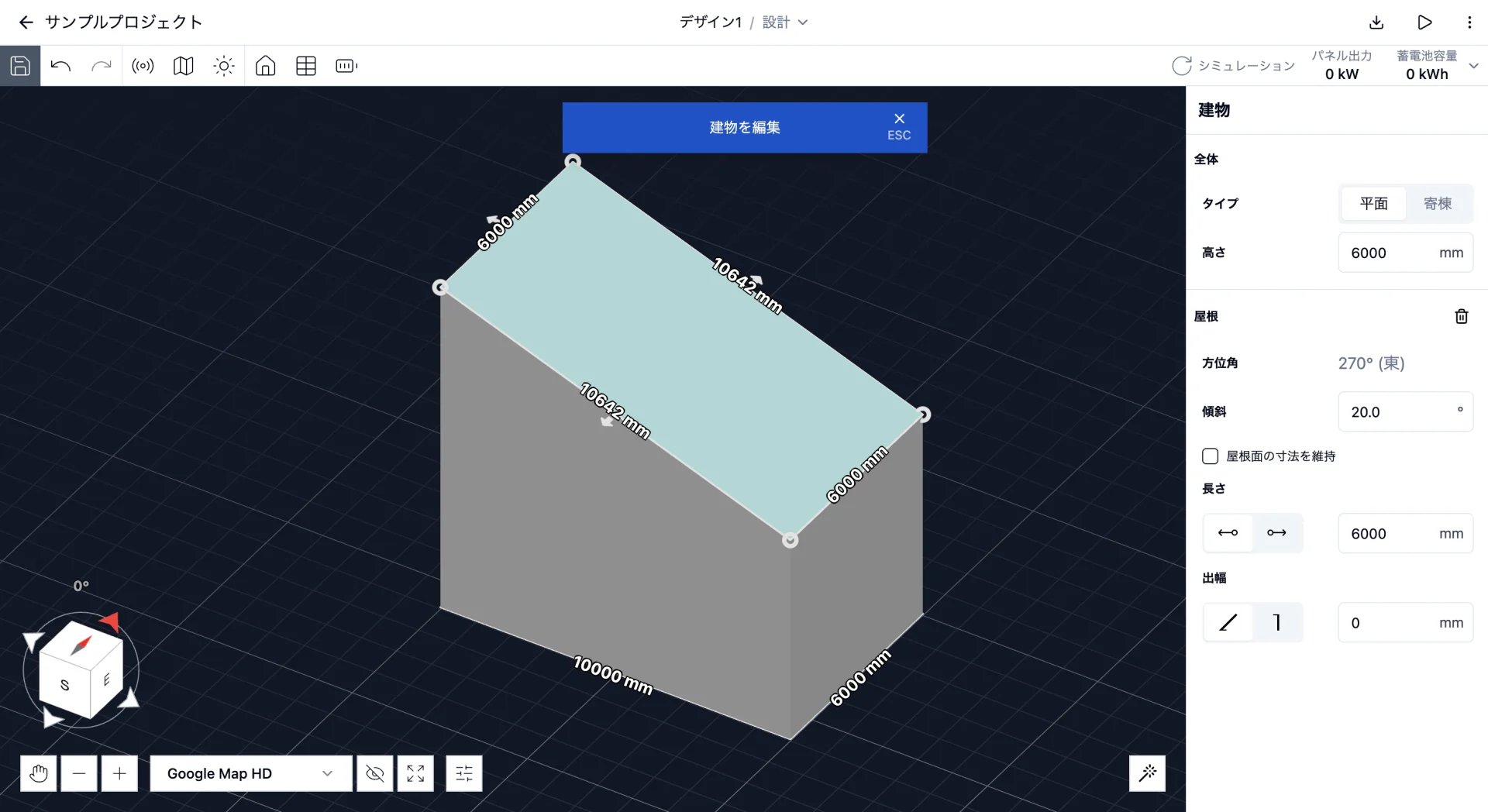
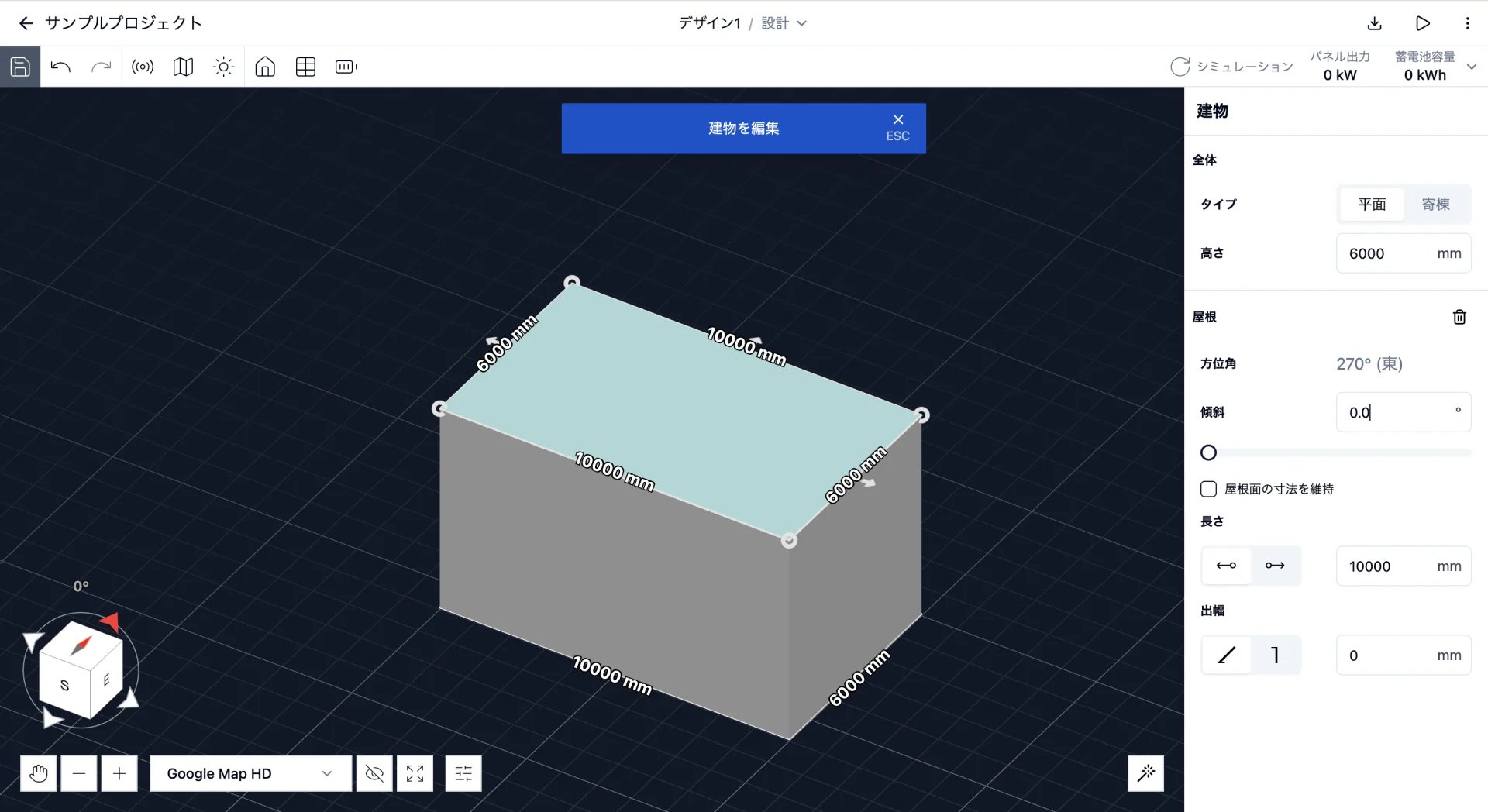
### 片流れ屋根 / 陸屋根

平面モデルで作成できます。陸屋根の場合は、傾斜を0にしてください。
<Columns cols={2}>
  <img src="https://mintcdn.com/bilopt/P-GNrgPe0uZQyVLE/images/help/design/create-building-21.webp?fit=max&auto=format&n=P-GNrgPe0uZQyVLE&q=85&s=c413d38dd98c7eafcf6a2912ce85ff03" alt="平面モデルで作成した片流れ屋根" width="1920" height="1049" data-path="images/help/design/create-building-21.webp" />

  <img src="https://mintcdn.com/bilopt/P-GNrgPe0uZQyVLE/images/help/design/create-building-22.webp?fit=max&auto=format&n=P-GNrgPe0uZQyVLE&q=85&s=165cdb9377b33363684903b9ccd31b9a" alt="傾斜を0にして作成した陸屋根" width="1920" height="1048" data-path="images/help/design/create-building-22.webp" />
</Columns>

### 母屋下がり

寄棟モデルを作成し、軒ではない部分の屋根を削除していくと、母屋下がりの屋根が再現できます。必要に応じて、軒高を調整してください。
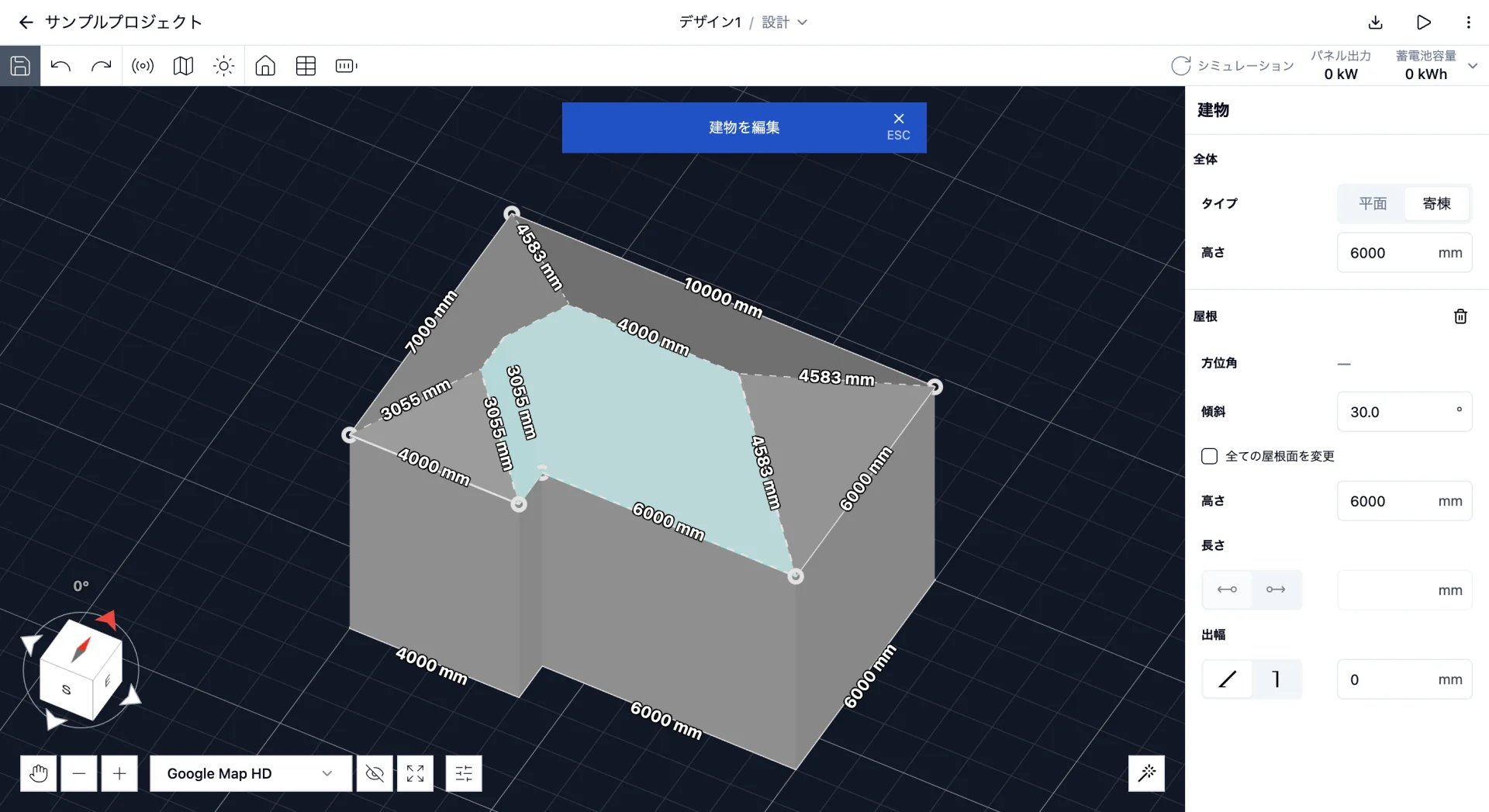
<Columns cols={2}>
  <img src="https://mintcdn.com/bilopt/P-GNrgPe0uZQyVLE/images/help/design/create-building-23.webp?fit=max&auto=format&n=P-GNrgPe0uZQyVLE&q=85&s=0492aef1f3a2a914636cce1f5135f017" alt="母屋下がりに変更する前の寄棟モデル" width="1920" height="1047" data-path="images/help/design/create-building-23.webp" />

  <img src="https://mintcdn.com/bilopt/P-GNrgPe0uZQyVLE/images/help/design/create-building-24.webp?fit=max&auto=format&n=P-GNrgPe0uZQyVLE&q=85&s=a30c98e13d0c269d00b6b5eefe379399" alt="寄棟モデルで再現した母屋下がり" width="1920" height="1045" data-path="images/help/design/create-building-24.webp" />
</Columns>

### 半切妻屋根

寄棟モデルを作成し、半切妻部分の屋根の高さを調整してください。
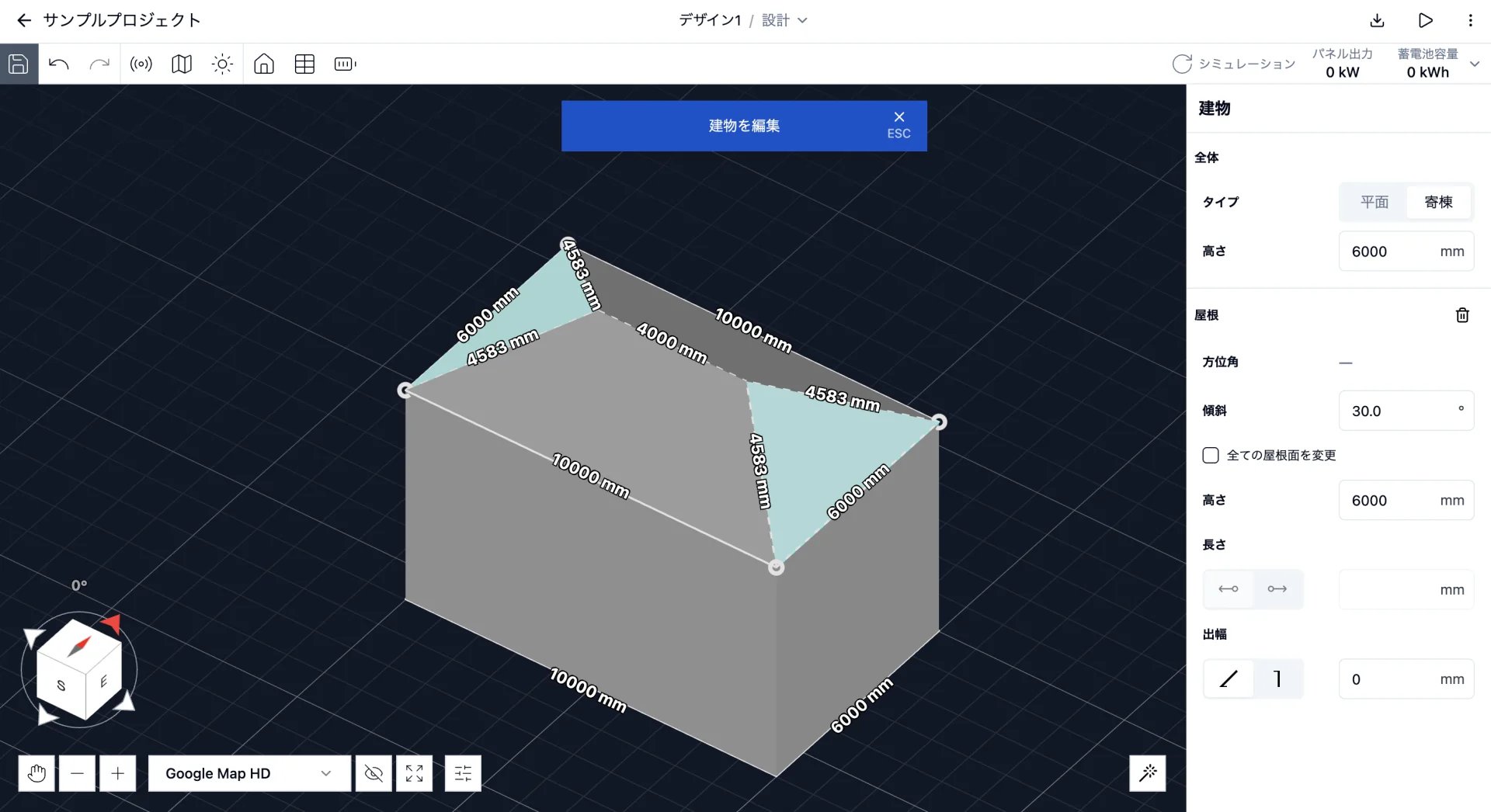
<Columns cols={2}>
  <img src="https://mintcdn.com/bilopt/P-GNrgPe0uZQyVLE/images/help/design/create-building-25.webp?fit=max&auto=format&n=P-GNrgPe0uZQyVLE&q=85&s=1f985c7ebc588c88f54ef7200af4b52f" alt="半切妻屋根を作成する前の寄棟モデル" width="1920" height="1046" data-path="images/help/design/create-building-25.webp" />

  <img src="https://mintcdn.com/bilopt/P-GNrgPe0uZQyVLE/images/help/design/create-building-26.webp?fit=max&auto=format&n=P-GNrgPe0uZQyVLE&q=85&s=f88378c5f77c654c2840a123c2978db8" alt="屋根の高さを調整して作成した半切妻屋根" width="1920" height="1047" data-path="images/help/design/create-building-26.webp" />
</Columns>

### 棟違い屋根

寄棟モデルを作成し、不要な屋根面を削除してください。

<Columns cols={2}>
  <img src="https://mintcdn.com/bilopt/P-GNrgPe0uZQyVLE/images/help/design/create-building-27.webp?fit=max&auto=format&n=P-GNrgPe0uZQyVLE&q=85&s=2471aa64ded255216637fd2e5e6ebdef" alt="棟違い屋根を作成する前の寄棟モデル" width="1920" height="1048" data-path="images/help/design/create-building-27.webp" />

  <img src="https://mintcdn.com/bilopt/P-GNrgPe0uZQyVLE/images/help/design/create-building-28.webp?fit=max&auto=format&n=P-GNrgPe0uZQyVLE&q=85&s=b90b00f4429916e12f4a660c611ea3b3" alt="境界部分の屋根を削除して作成した棟違い屋根" width="1920" height="1047" data-path="images/help/design/create-building-28.webp" />
</Columns>


This documentation is built and hosted on [Mintlify](https://mintlify.com), a developer documentation platform.