> ## Documentation Index
> Fetch the complete documentation index at: https://help.bilopt.com/llms.txt
> Use this file to discover all available pages before exploring further.
# 図面をアップロードする
図面ファイルをアップロードし、エディタに表示できます。
## 図面をアップロードする
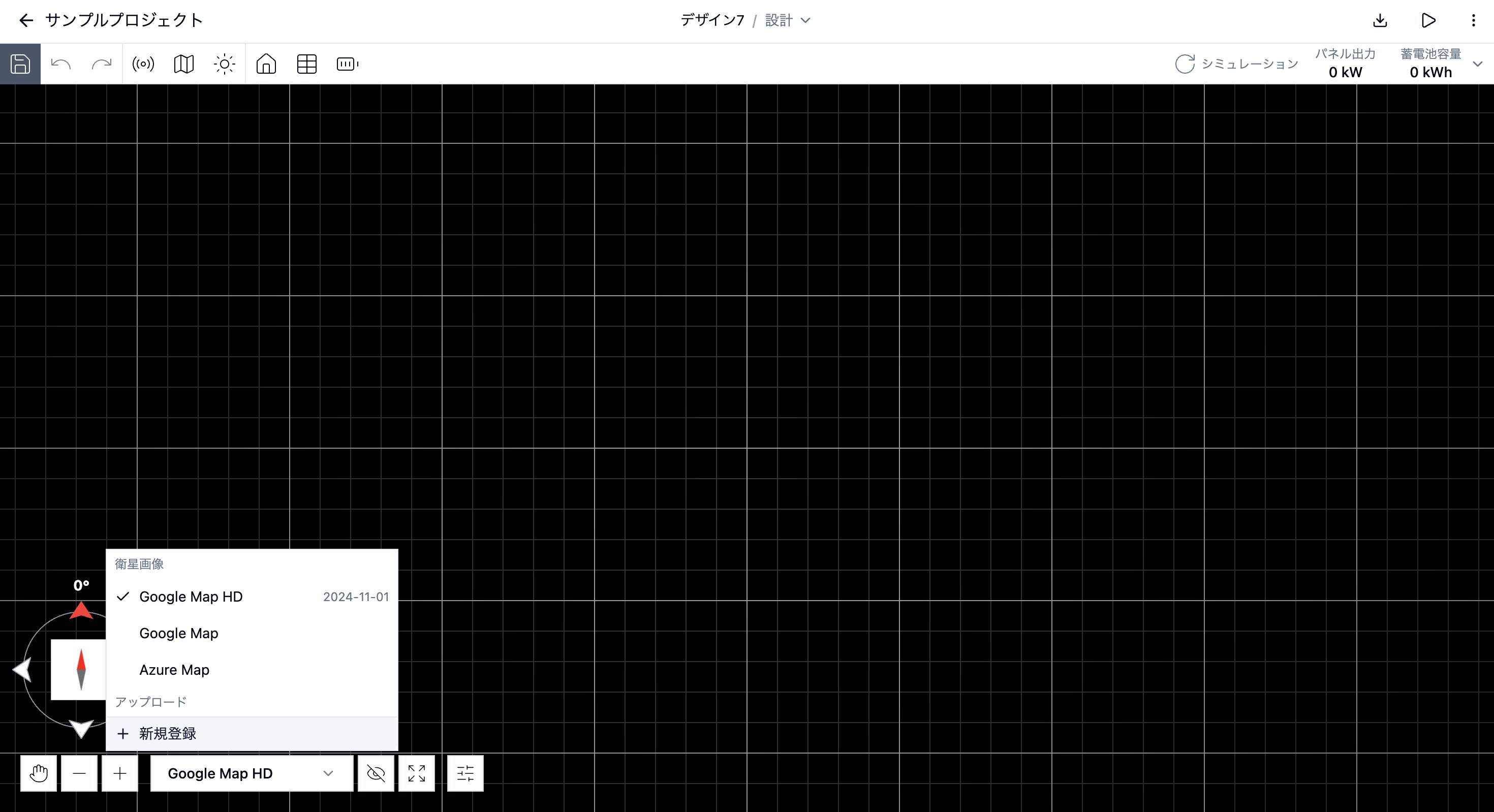
画面左下の画像選択メニューを開き、アップロード > 新規登録を選択します。
パソコンから図面ファイルを選ぶと、アップロードが始まります。
 以下のファイル形式をサポートしています。
| 種類 | ファイル形式 | 読み込み後の表示 |
| - | - | - |
| 画像 | JPG、PNG | 1枚の背景画像として表示します。 |
| PDF | PDF | ページごとに別々の背景画像として表示します。 |
| CAD | DXF、JWW | 線や文字をCAD図面として表示します。 |
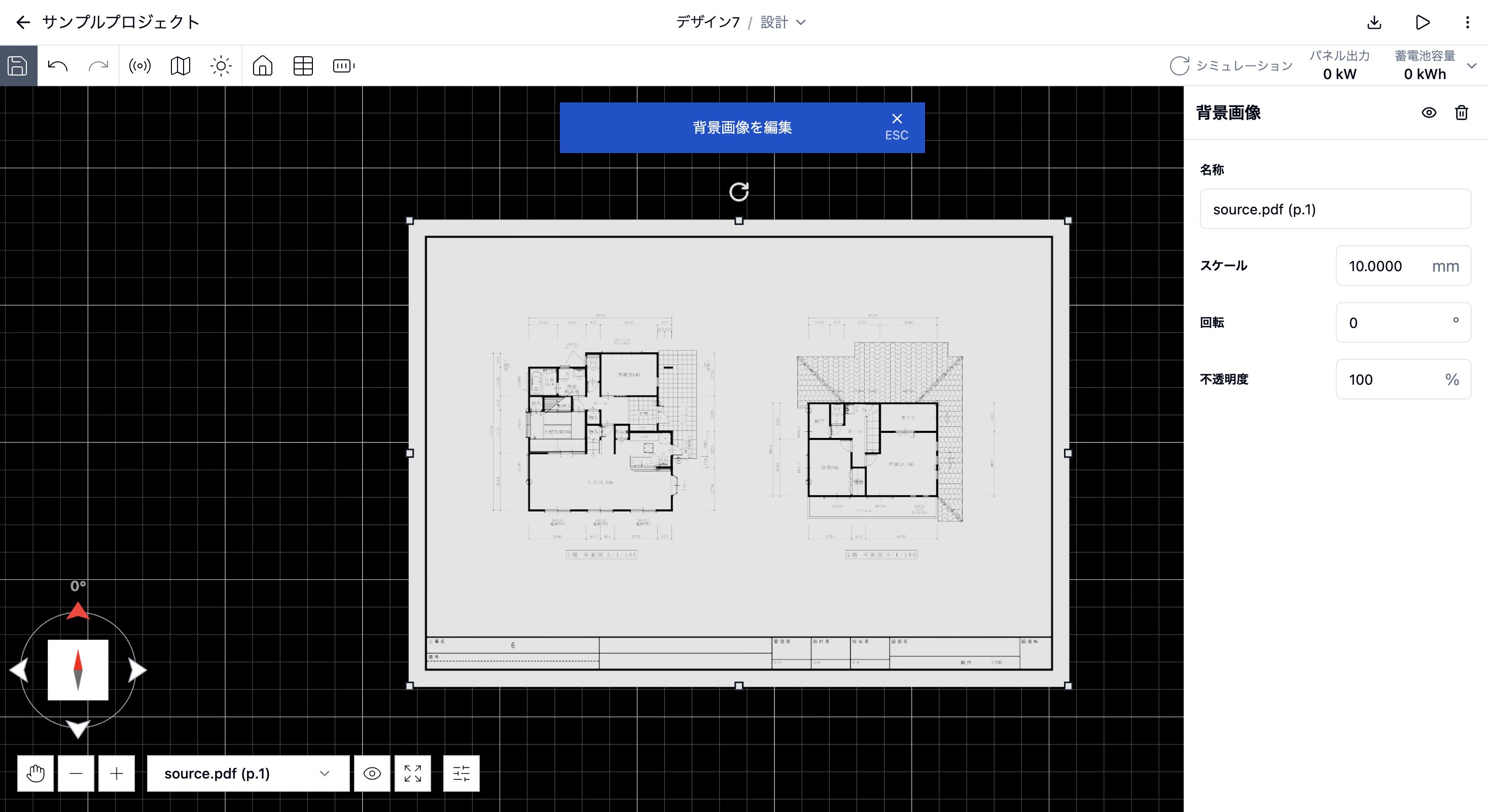
アップロードが完了すると、図面がエディタに表示され、図面編集モードに切り替わります。
以下のファイル形式をサポートしています。
| 種類 | ファイル形式 | 読み込み後の表示 |
| - | - | - |
| 画像 | JPG、PNG | 1枚の背景画像として表示します。 |
| PDF | PDF | ページごとに別々の背景画像として表示します。 |
| CAD | DXF、JWW | 線や文字をCAD図面として表示します。 |
アップロードが完了すると、図面がエディタに表示され、図面編集モードに切り替わります。
 ## 図面を編集する
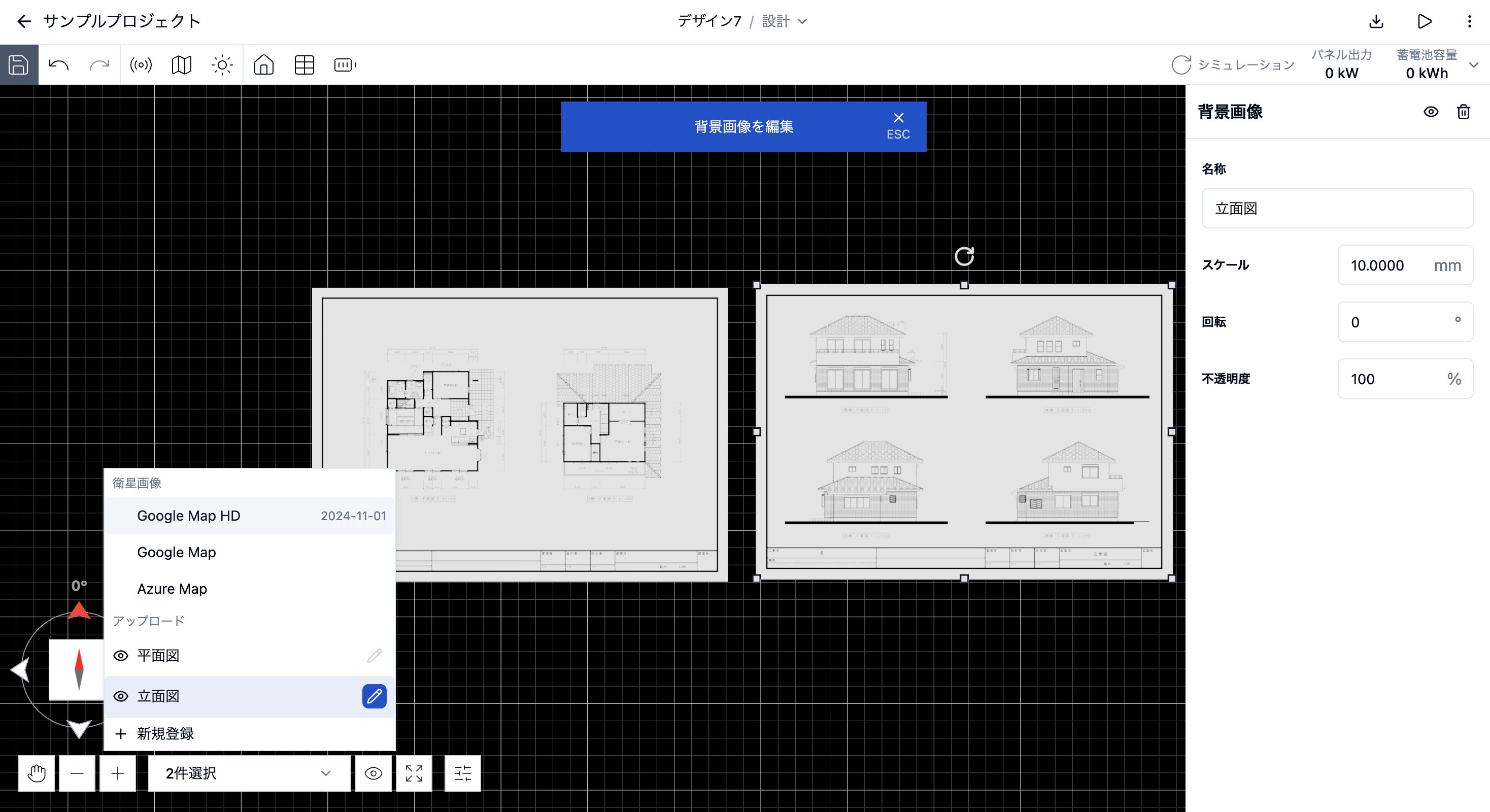
図面編集モードでは、アップロードした図面のスケール・角度調整が可能です。画面左下のセレクトボックスを開き、図面名の右側にある編集アイコンをクリックします。
### スケールを合わせる
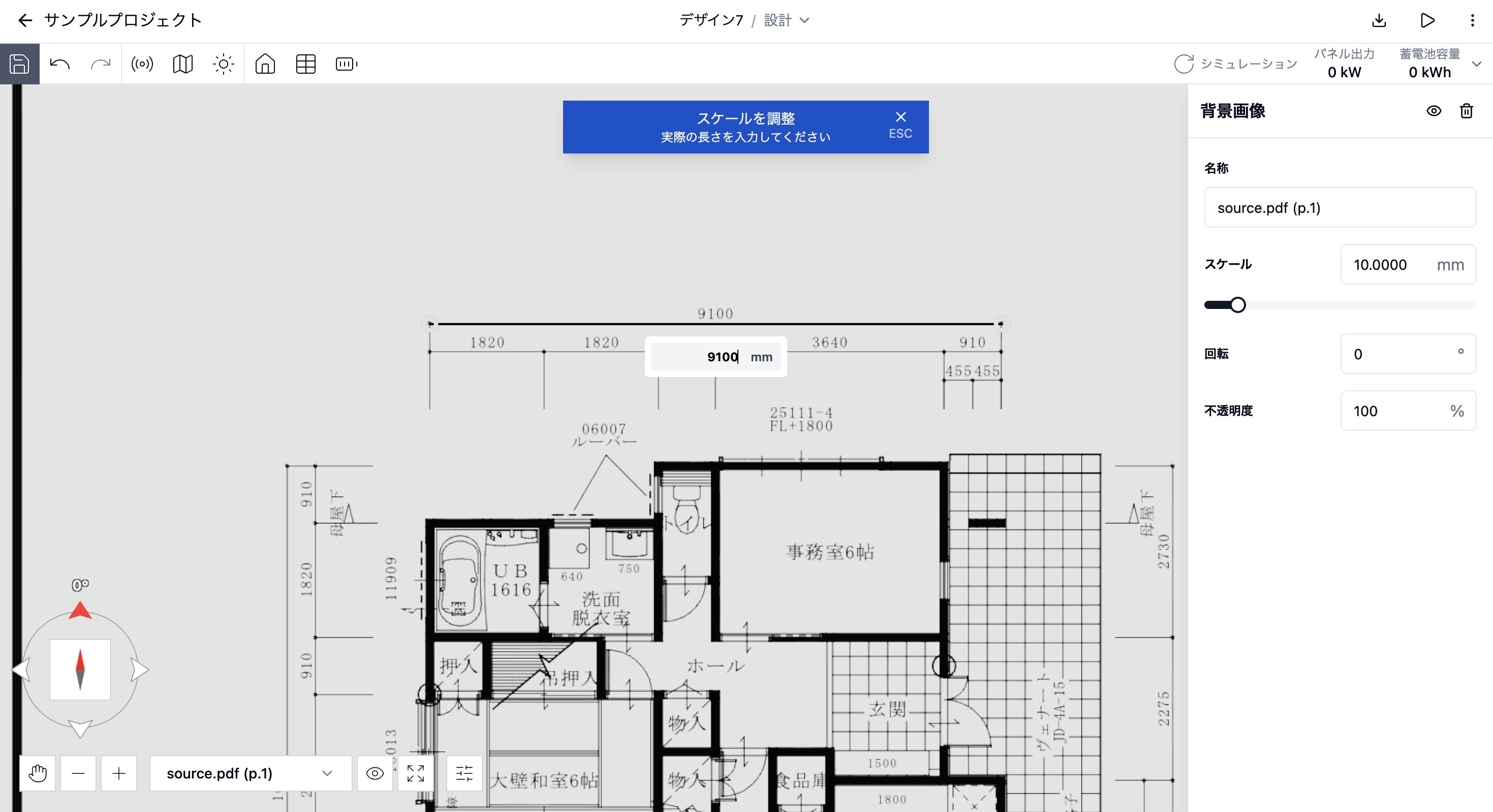
図面編集モードで、画面右側のスケール入力欄をクリックします。
図面上で2点を選択し、2点間の実際の距離を入力します。
入力した距離に合わせて、図面のスケールが自動で調整されます。
## 図面を編集する
図面編集モードでは、アップロードした図面のスケール・角度調整が可能です。画面左下のセレクトボックスを開き、図面名の右側にある編集アイコンをクリックします。
### スケールを合わせる
図面編集モードで、画面右側のスケール入力欄をクリックします。
図面上で2点を選択し、2点間の実際の距離を入力します。
入力した距離に合わせて、図面のスケールが自動で調整されます。
 CADファイルは、座標値をmmとして読み込むため、スケール調整は不要です。
### 角度を合わせる
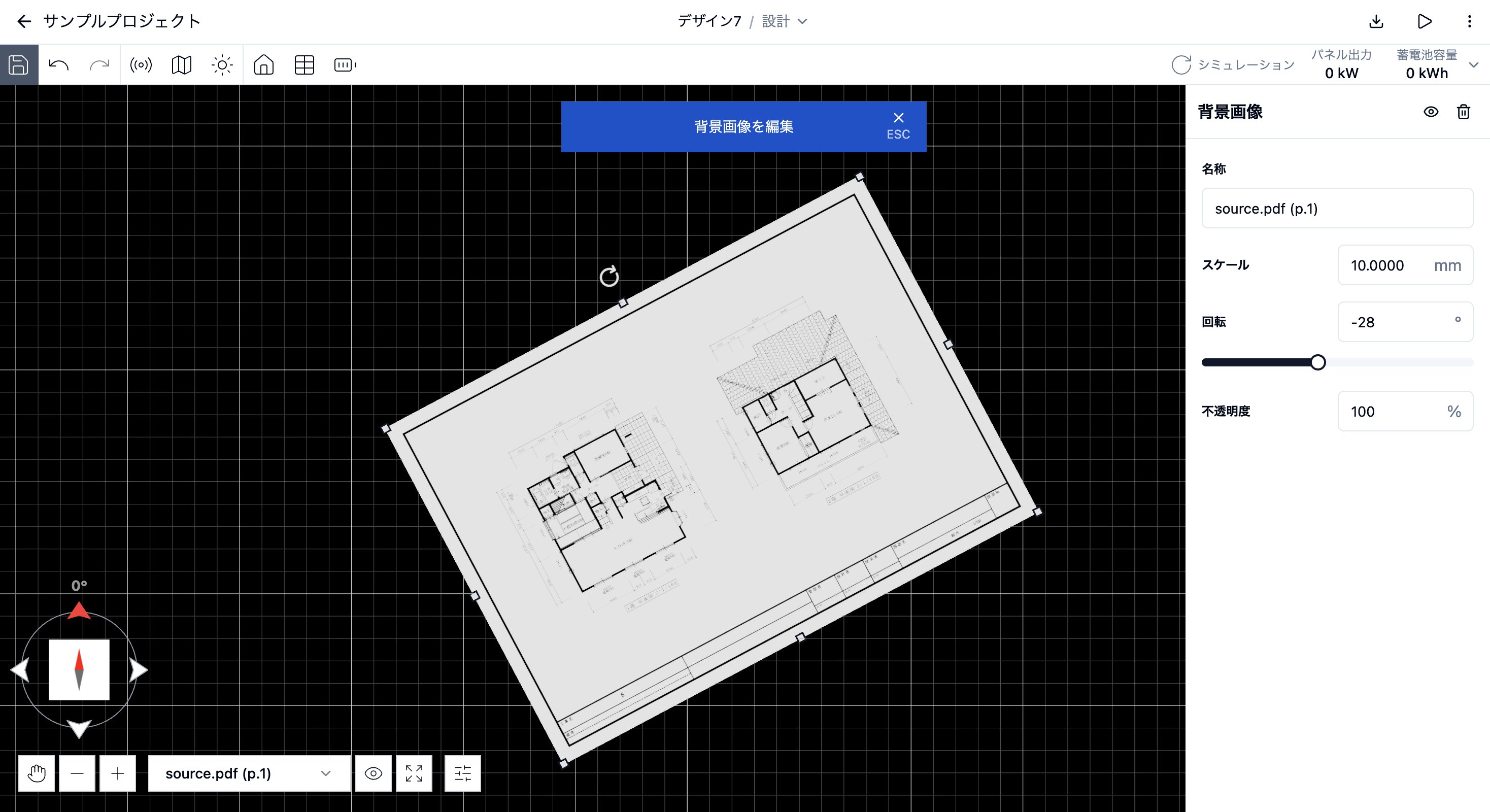
図面に記載された方位とエディタのコンパスが一致しない場合は、次のいずれかの方法で角度を合わせます。
図面を回転し、図面上の方位をエディタのコンパスに合わせます。
画面右側の回転欄で角度を指定します。
CADファイルは、座標値をmmとして読み込むため、スケール調整は不要です。
### 角度を合わせる
図面に記載された方位とエディタのコンパスが一致しない場合は、次のいずれかの方法で角度を合わせます。
図面を回転し、図面上の方位をエディタのコンパスに合わせます。
画面右側の回転欄で角度を指定します。
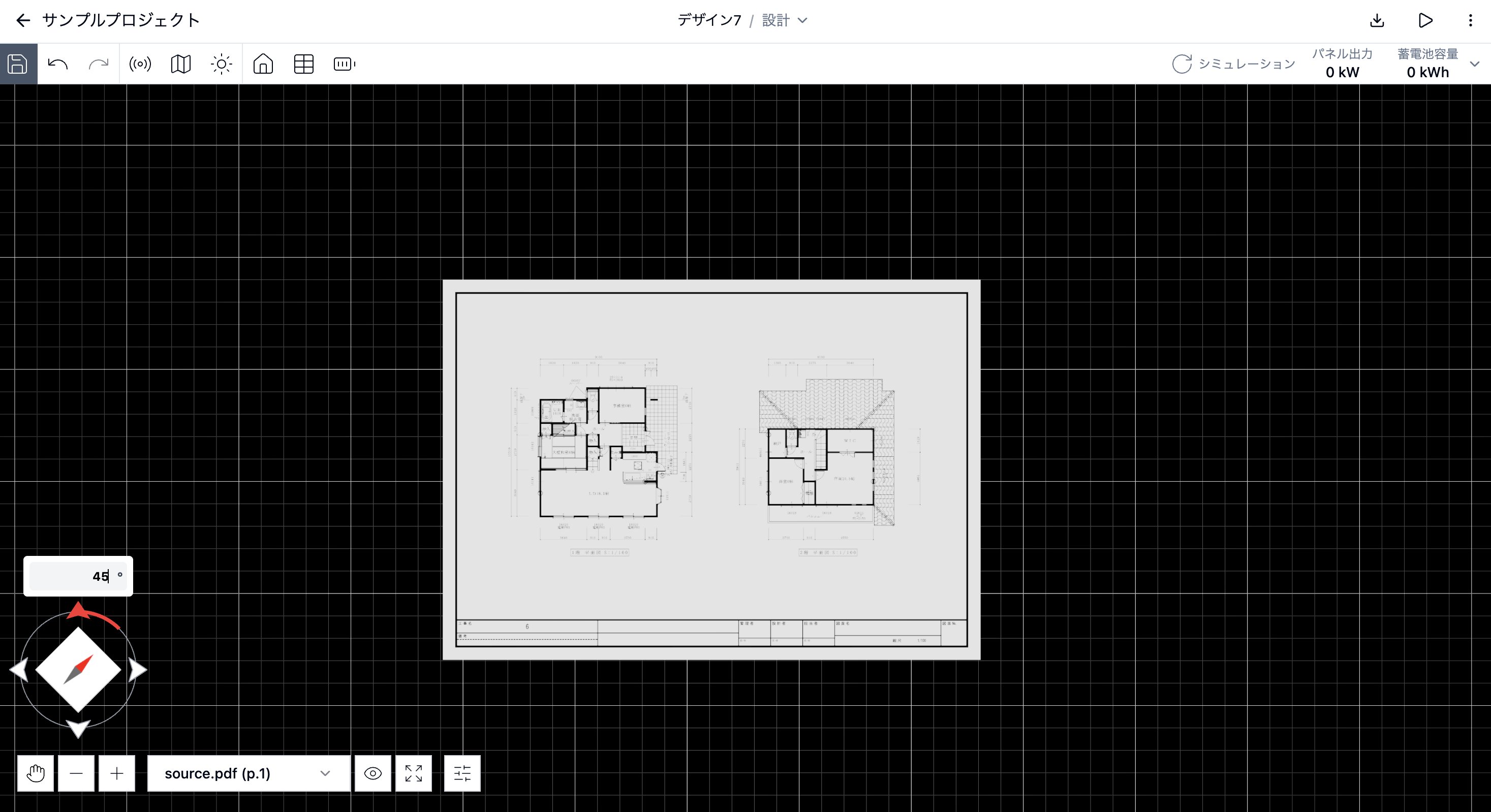
 図面を回転せず、エディタのコンパスの角度を変更します。
コンパス上部の0°をクリックし、角度を入力します。
図面を回転せず、エディタのコンパスの角度を変更します。
コンパス上部の0°をクリックし、角度を入力します。
 ## 図面を配置する
エディタには複数の図面を同時に配置できます。
画面左下の画像選択メニューで、各図面の左側にある目のアイコンをクリックすると、表示・非表示を切り替えられます。
CADファイルの場合、画層ごとに表示・非表示を切り替えられます。
### 図面を移動する
図面編集モードで図面をドラッグすると、表示位置を変更できます。
## 図面を配置する
エディタには複数の図面を同時に配置できます。
画面左下の画像選択メニューで、各図面の左側にある目のアイコンをクリックすると、表示・非表示を切り替えられます。
CADファイルの場合、画層ごとに表示・非表示を切り替えられます。
### 図面を移動する
図面編集モードで図面をドラッグすると、表示位置を変更できます。
 ### 図面を削除する
図面を選択した状態で、`Delete`を押すと図面を削除できます。誤って削除した場合は、`Ctrl` + `Z`で直前の操作を元に戻せます。
This documentation is built and hosted on [Mintlify](https://mintlify.com), a developer documentation platform.
### 図面を削除する
図面を選択した状態で、`Delete`を押すと図面を削除できます。誤って削除した場合は、`Ctrl` + `Z`で直前の操作を元に戻せます。
This documentation is built and hosted on [Mintlify](https://mintlify.com), a developer documentation platform.