> ## Documentation Index
> Fetch the complete documentation index at: https://help.bilopt.com/llms.txt
> Use this file to discover all available pages before exploring further.
# ゲスト組織と連携する
ゲスト組織機能をご希望の場合はサポートまでお問い合わせください。
ゲスト組織機能を使うことで、外部の協力店と連携した営業体制を構築できます。
## ゲスト組織とは
ゲスト組織を登録すると、外部の協力店にビルオプトのアカウントを発行できます。ゲスト組織のアカウントは、招待元のホスト組織と比べて、アクセスできるプロジェクトや利用できる設定が制限されています。
| 項目 | ホスト組織 | ゲスト組織 |
| - | - | - |
| プロジェクトのアクセス | 自組織が作成したプロジェクトに加えて、連携するゲスト組織が作成したプロジェクトにもアクセスできます。 | 所属するゲスト組織が作成したプロジェクトにのみアクセスできます。 |
| 設定の変更 | 太陽光モジュールや蓄電池などの有効・無効の変更や、新規登録ができます。 | 設定の変更や新規登録はできません。ホスト組織から共有されたパッケージに含まれるアイテムのみ利用できます。 |
| ユーザーの権限 | 「管理者」「メンバー」「ゲスト」の3種類から選択できます。 | すべて「ゲスト」となります。 |
## ゲスト組織の環境設定
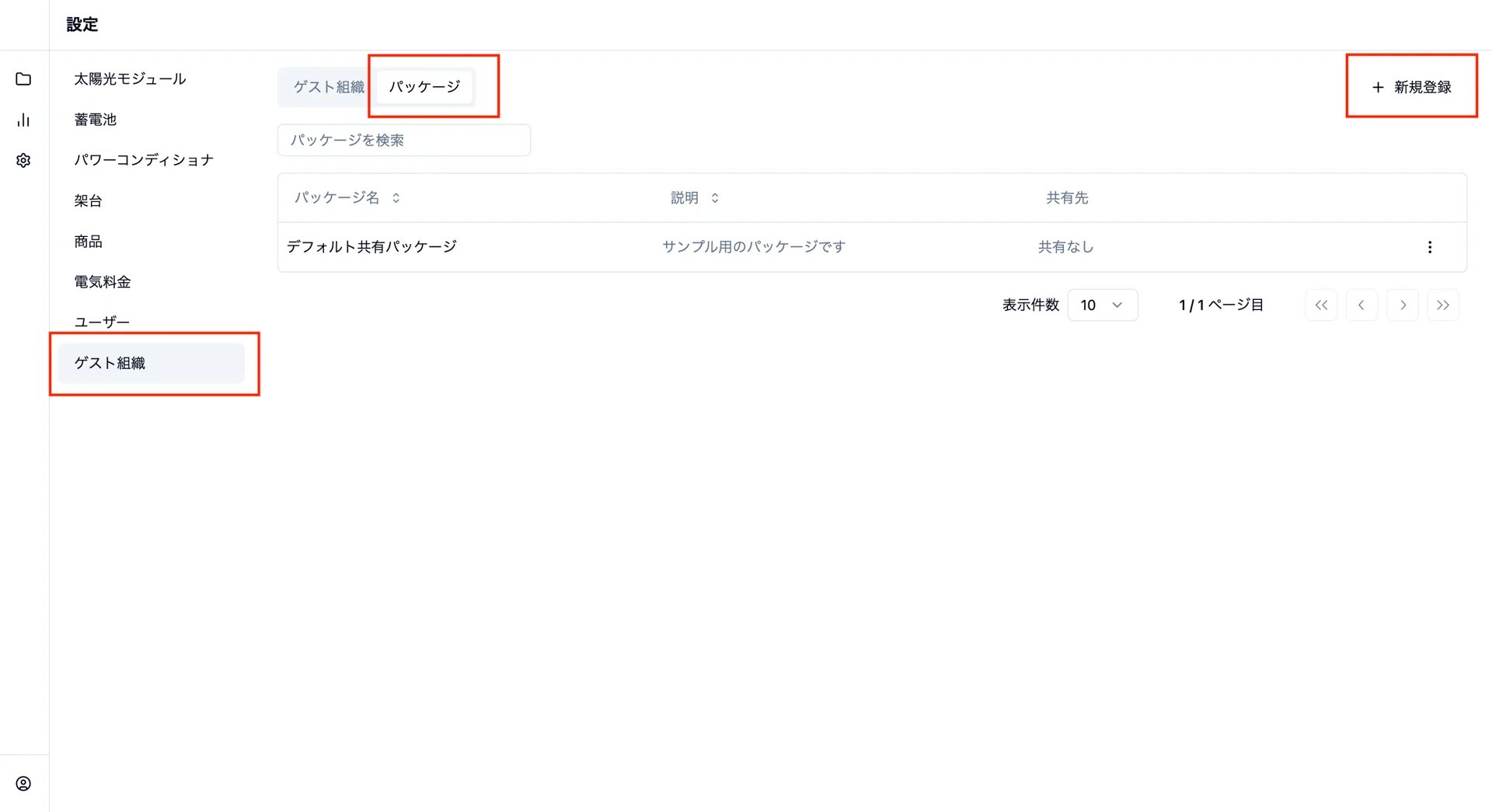
管理者権限を持つユーザーは、「設定」>「ゲスト組織」から、ゲスト組織の環境設定を行うことができます。ゲスト組織の環境設定は、太陽光モジュールや蓄電池などの共有設定をまとめた「パッケージ」を作成し、そのパッケージを共有先のゲスト組織に適用することで行います。
### パッケージを作成する
「パッケージ」タブの画面右上にある「新規登録」をクリックすると、新しい共有パッケージを作成できます。
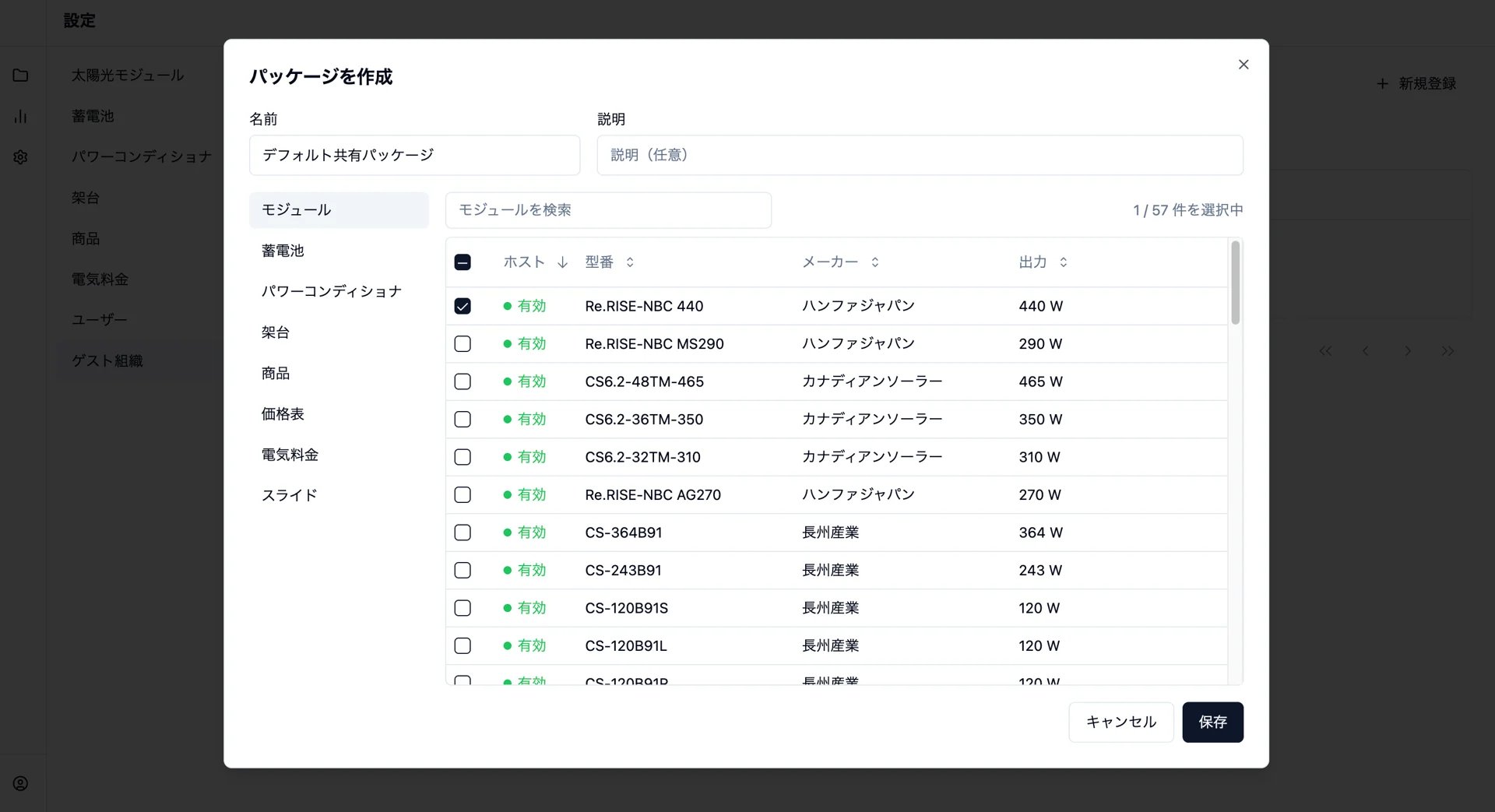
 パッケージの名前と、必要に応じて説明を入力します。太陽光モジュールや蓄電池など、カテゴリごとに共有したいアイテムへチェックを付け、「保存」をクリックしてください。
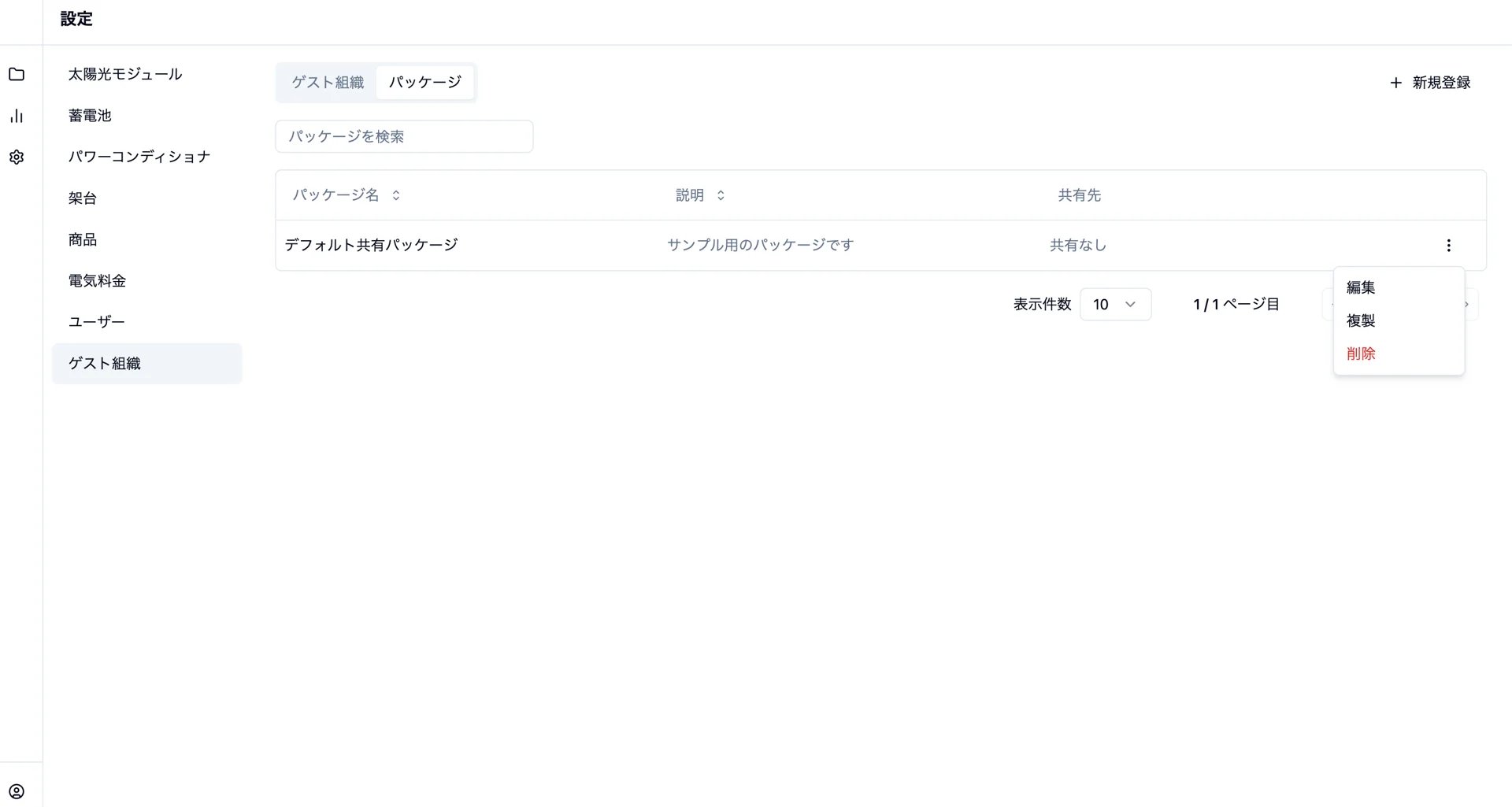
 作成済みのパッケージは、パッケージ右側のメニューボタンから編集、複製、削除できます。
 1つのパッケージを複数のゲスト組織に適用できます。適用中のパッケージを編集すると、変更内容はそのパッケージを利用するすべてのゲスト組織に反映されます。
### ゲスト組織を作成する
「ゲスト組織」タブでは、作成済みのゲスト組織と、各組織に適用されている共有パッケージを確認できます。
1つのパッケージを複数のゲスト組織に適用できます。適用中のパッケージを編集すると、変更内容はそのパッケージを利用するすべてのゲスト組織に反映されます。
### ゲスト組織を作成する
「ゲスト組織」タブでは、作成済みのゲスト組織と、各組織に適用されている共有パッケージを確認できます。
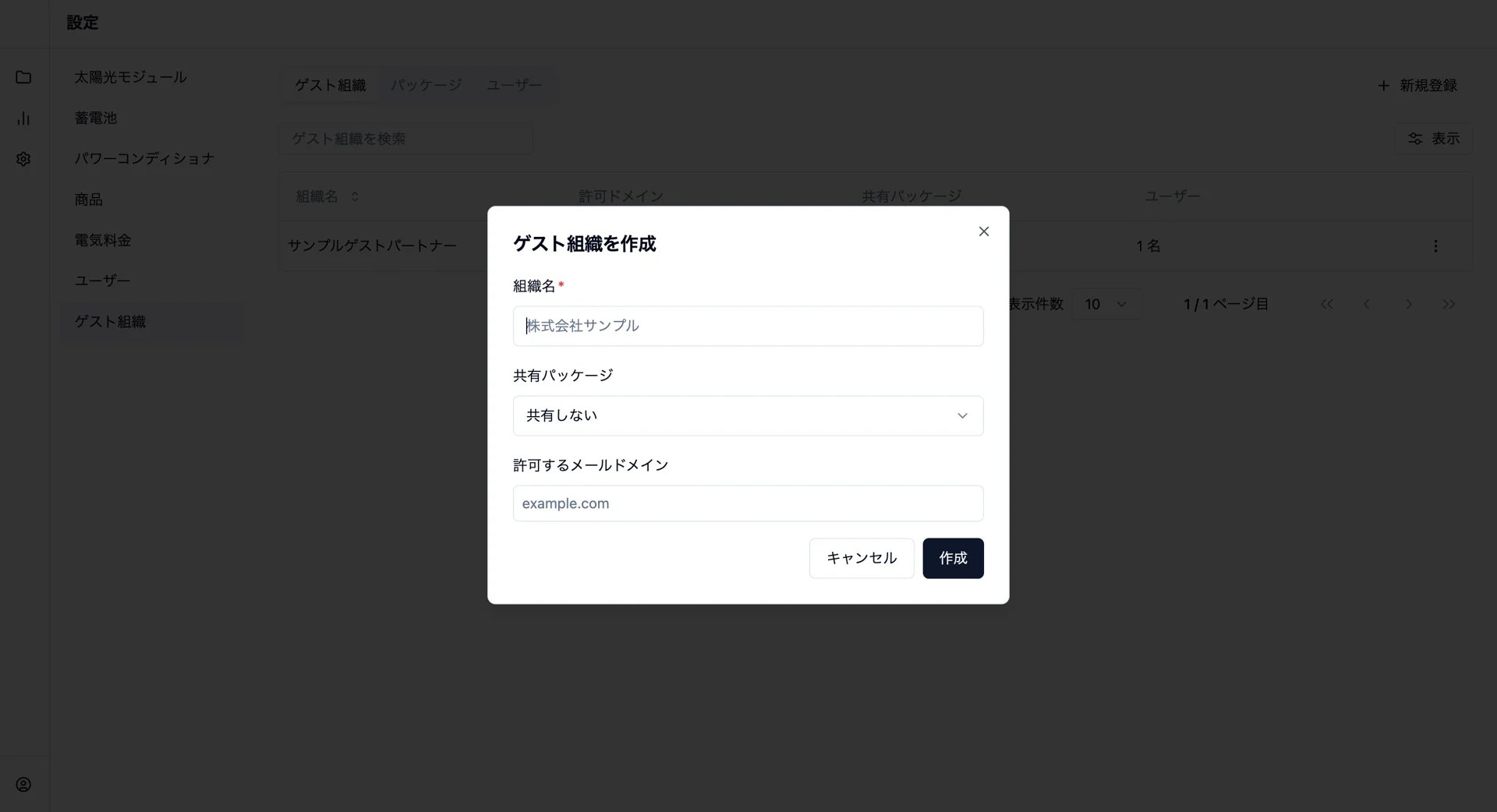
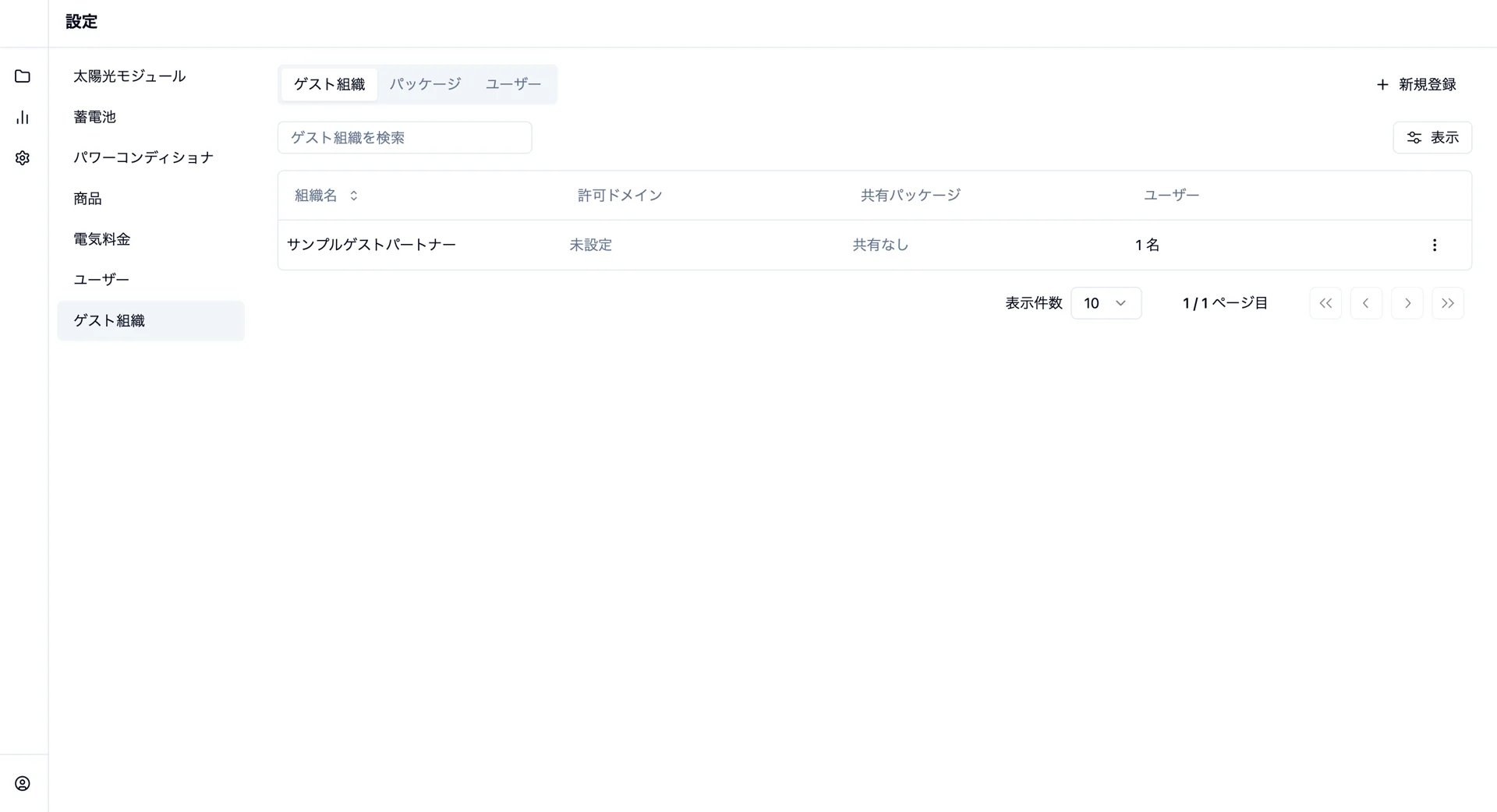 画面右上の「新規登録」ボタンから、ゲスト組織の作成が可能です。許可するメールドメインを指定することで、ユーザー招待時のメールの誤送付を防げます。
 ### ユーザーを招待する
「ユーザー」タブから、すべてのゲスト組織の作成済・招待済ユーザーの一覧を確認できます。
### ユーザーを招待する
「ユーザー」タブから、すべてのゲスト組織の作成済・招待済ユーザーの一覧を確認できます。
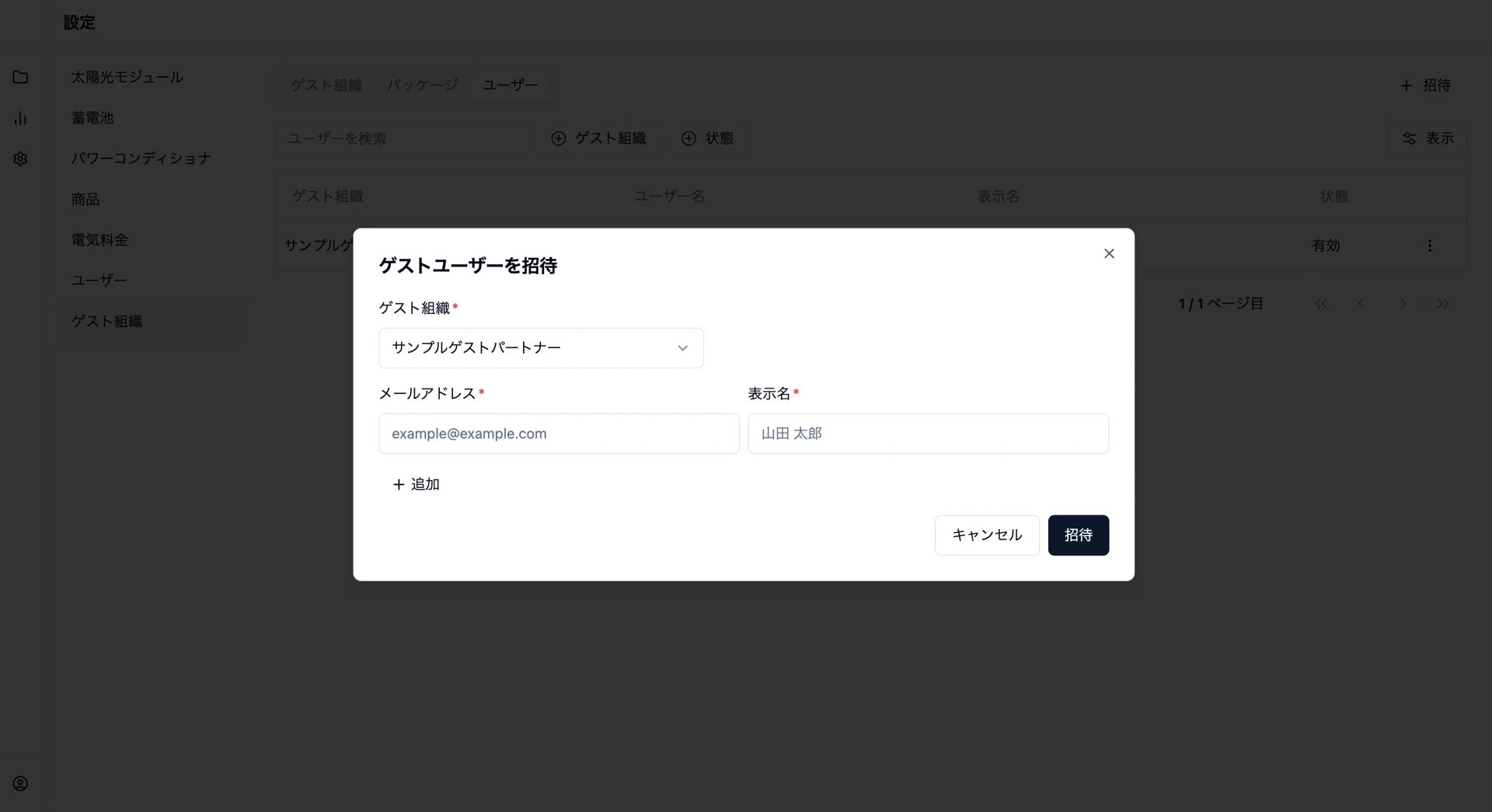
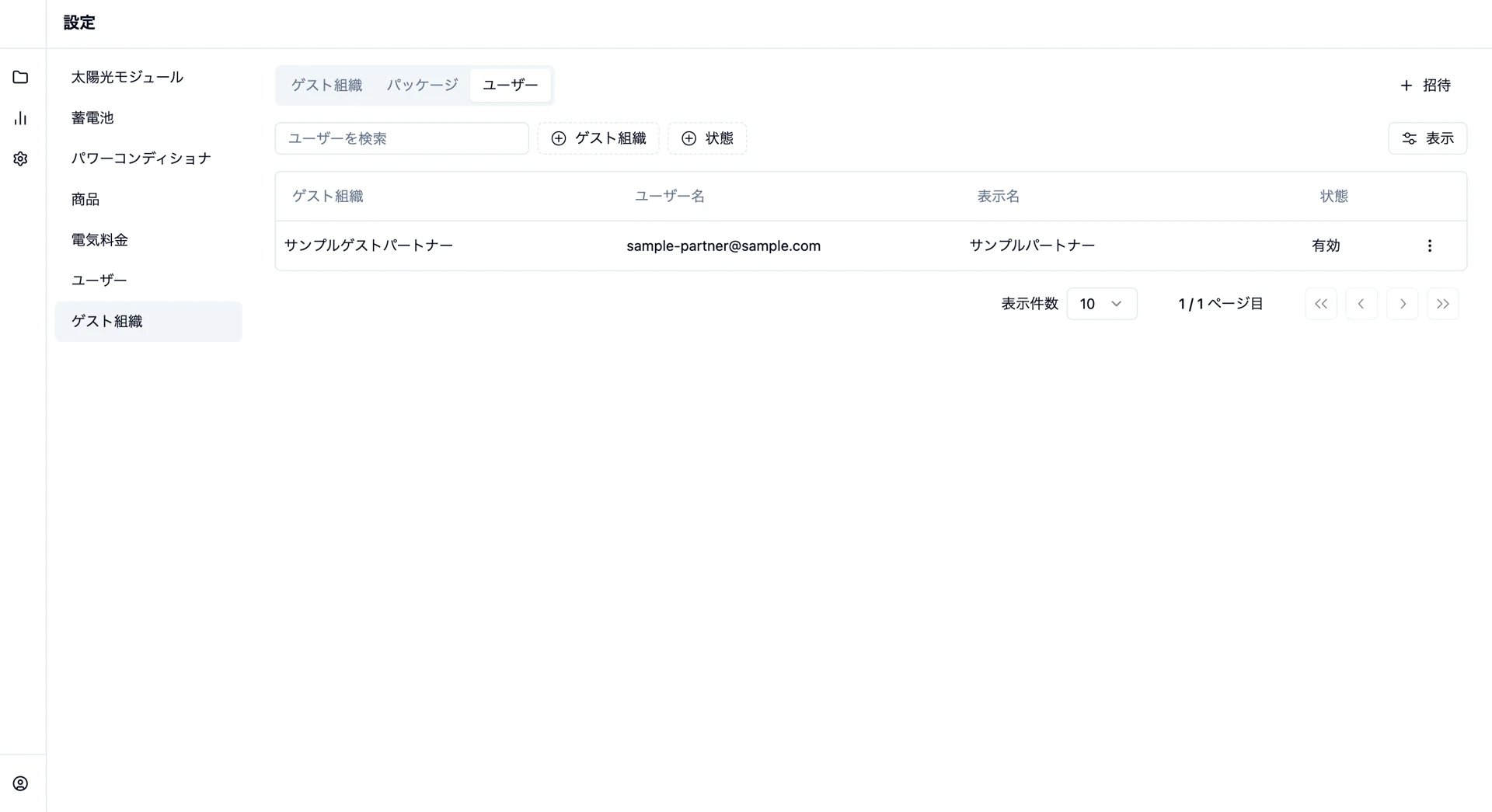 右上の「招待」ボタンより、組織ごとにユーザーを招待することが可能です。
 This documentation is built and hosted on [Mintlify](https://mintlify.com), a developer documentation platform.