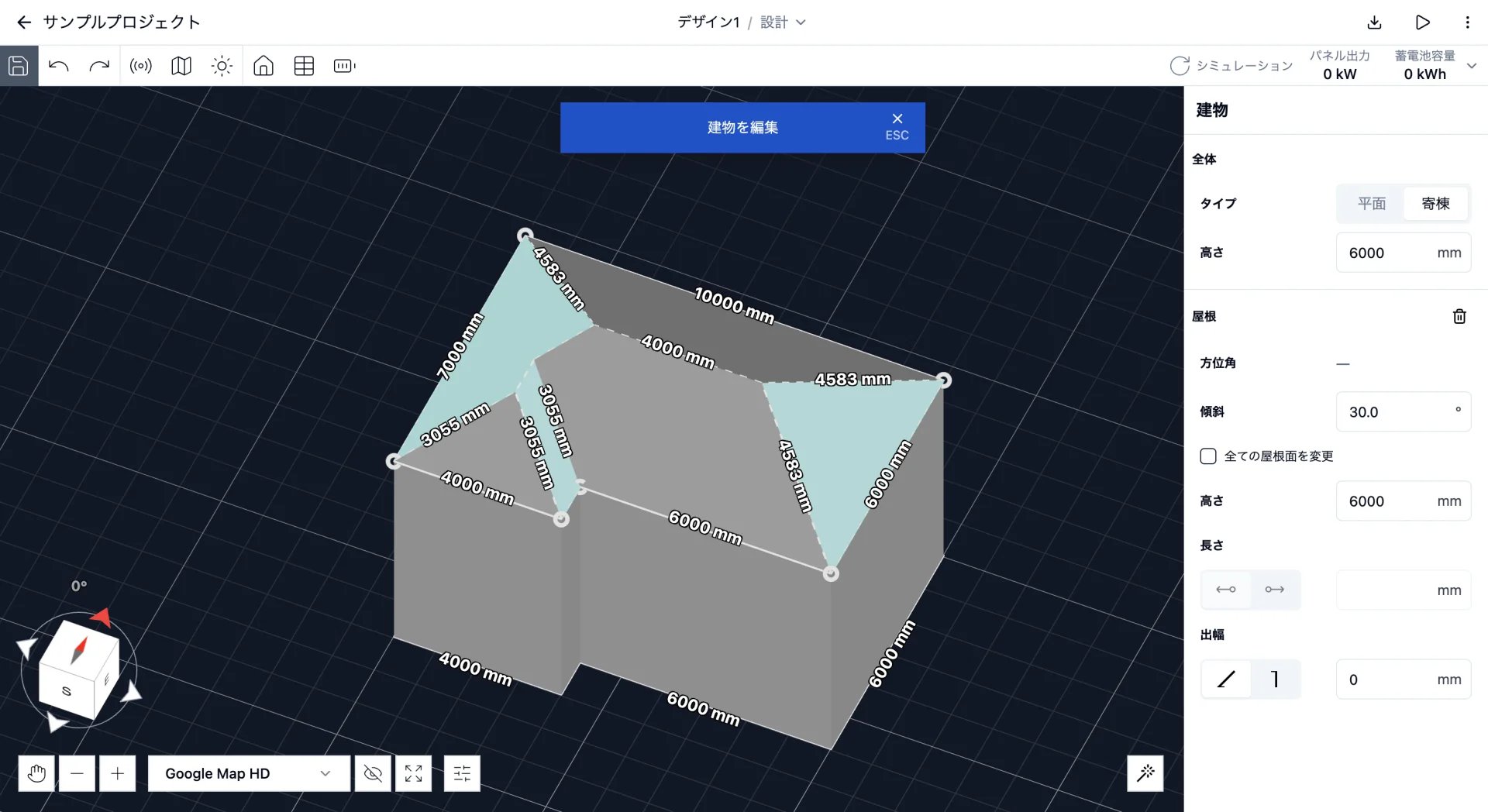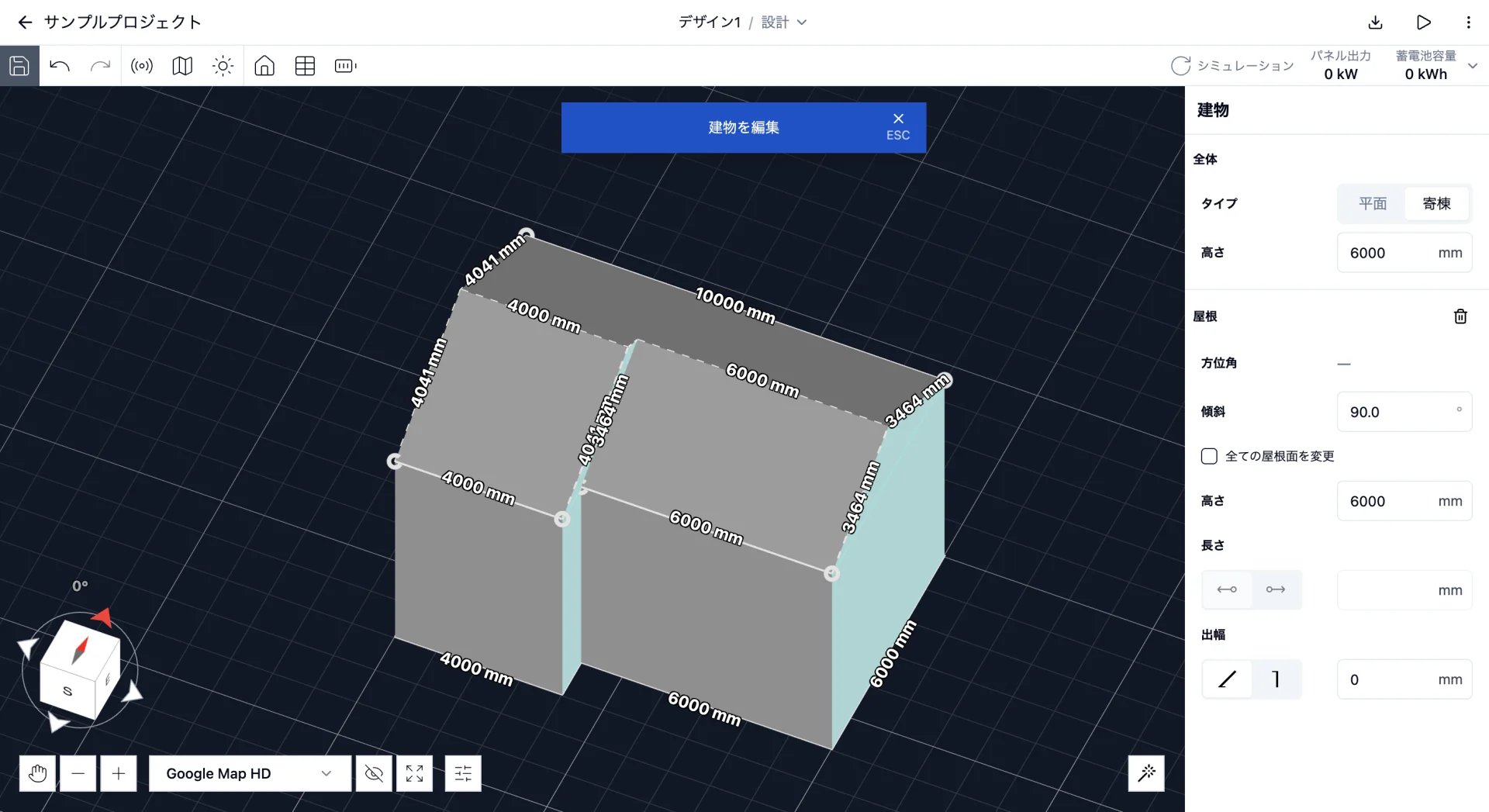
デザインを作成したら、まずは建物の3Dモデルを作成しましょう。
3Dモデルの種類
ビルオプトでは、建物を3Dモデルとして作図します。 様々な屋根形状に対応できるよう、2種類の3Dモデルを用意しています。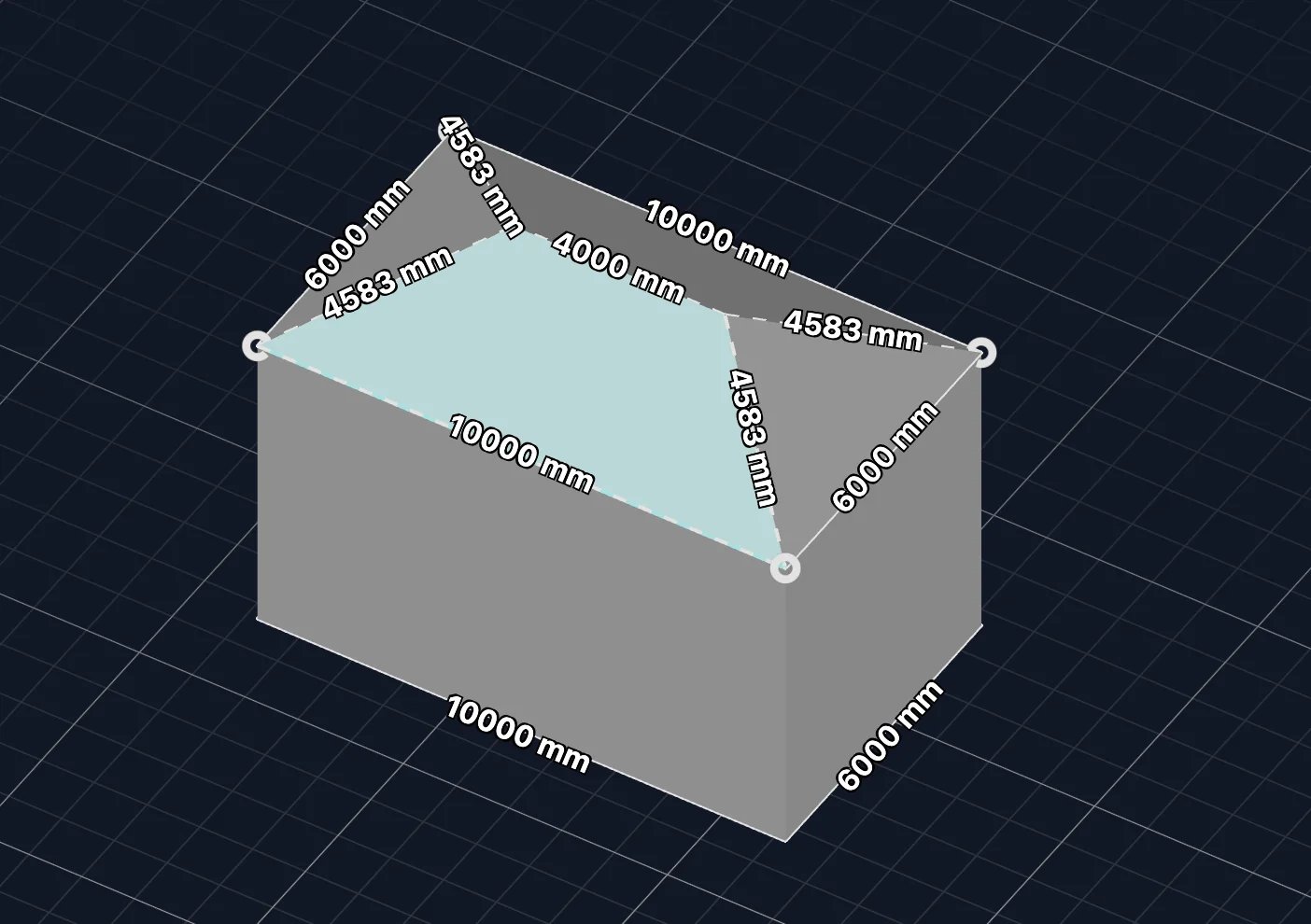
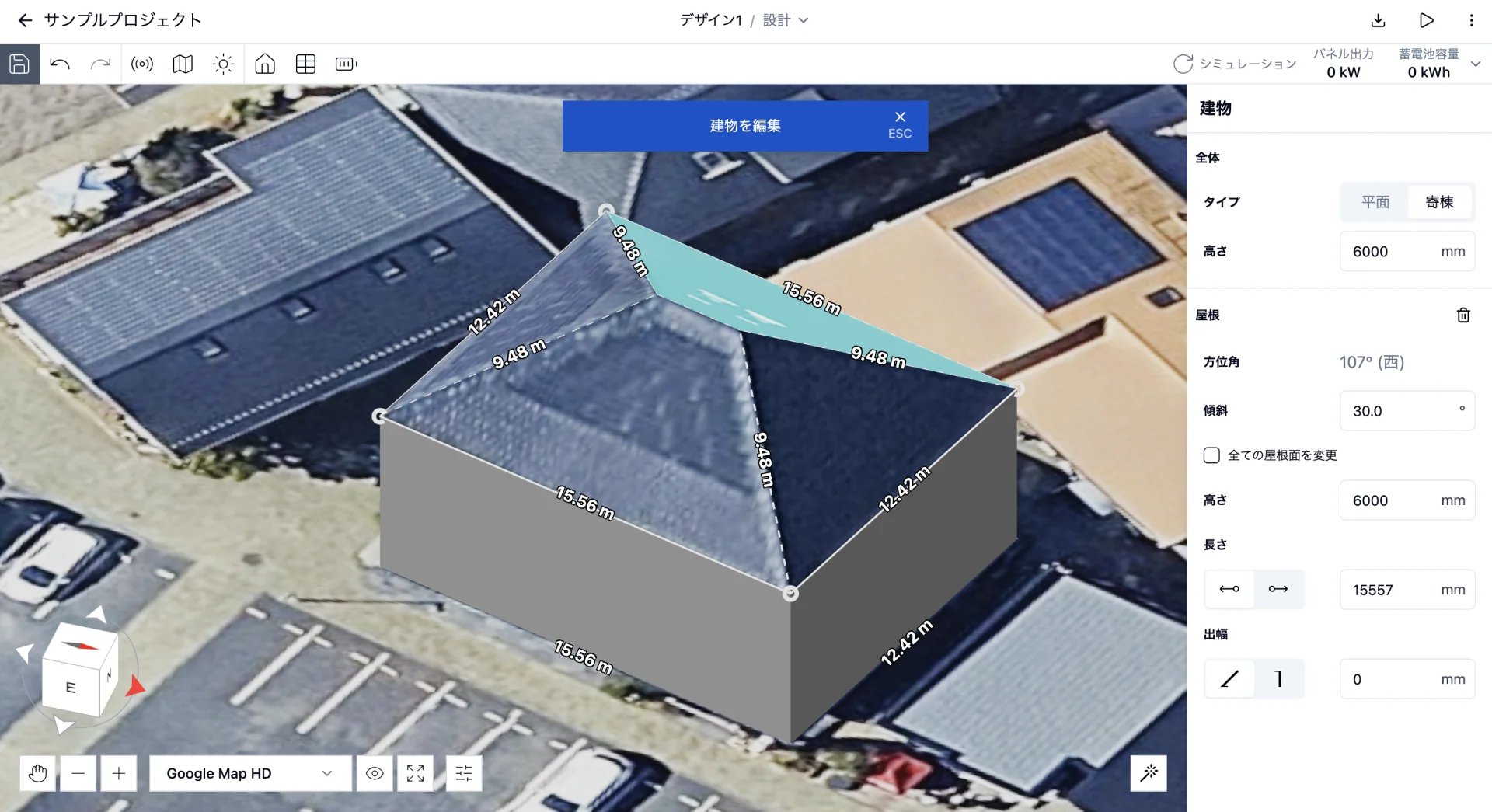
寄棟モデル
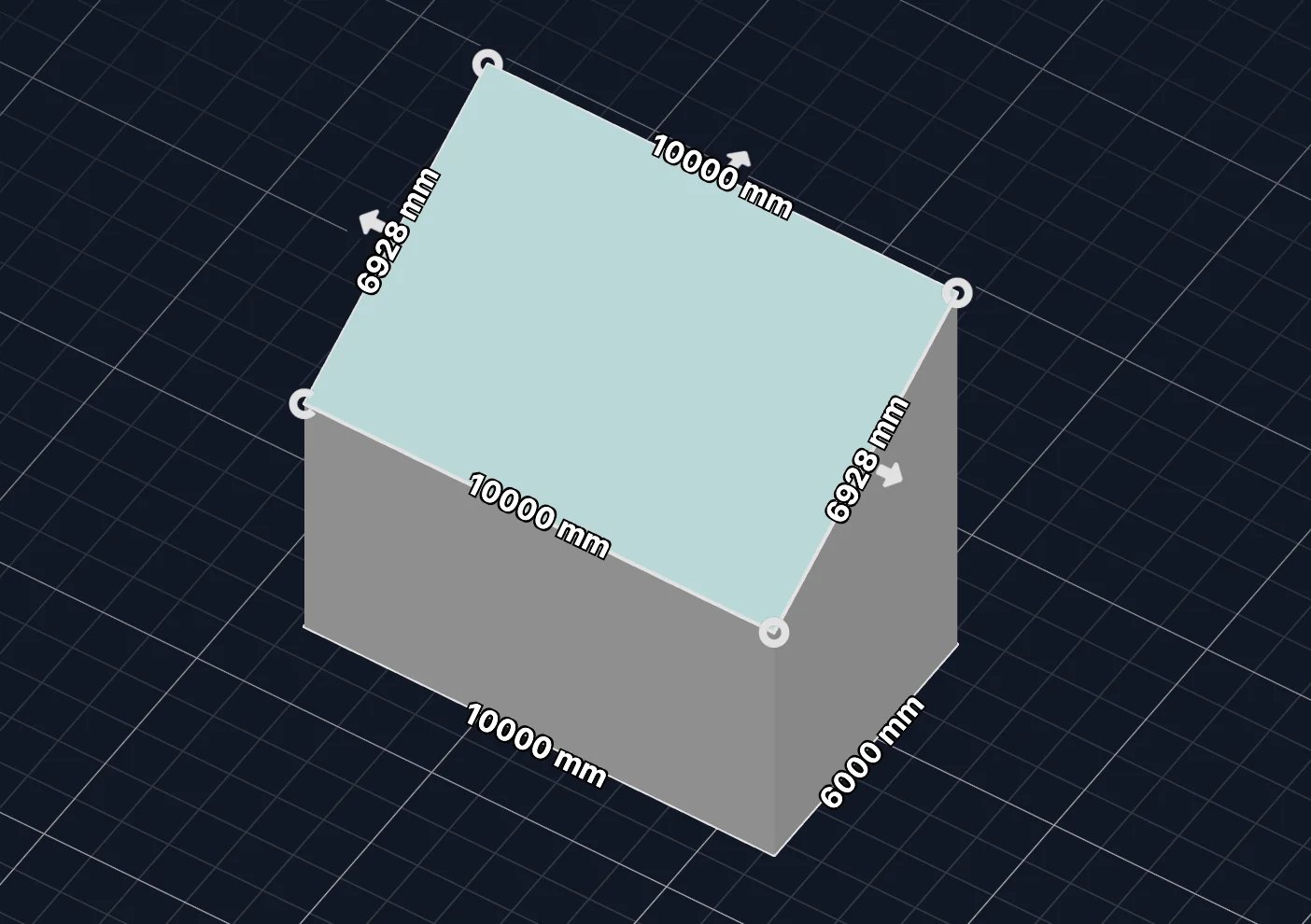
平面モデル
建物を作成する
ツールバーの建物アイコンをクリックすると、建物を追加するための画面が表示されます。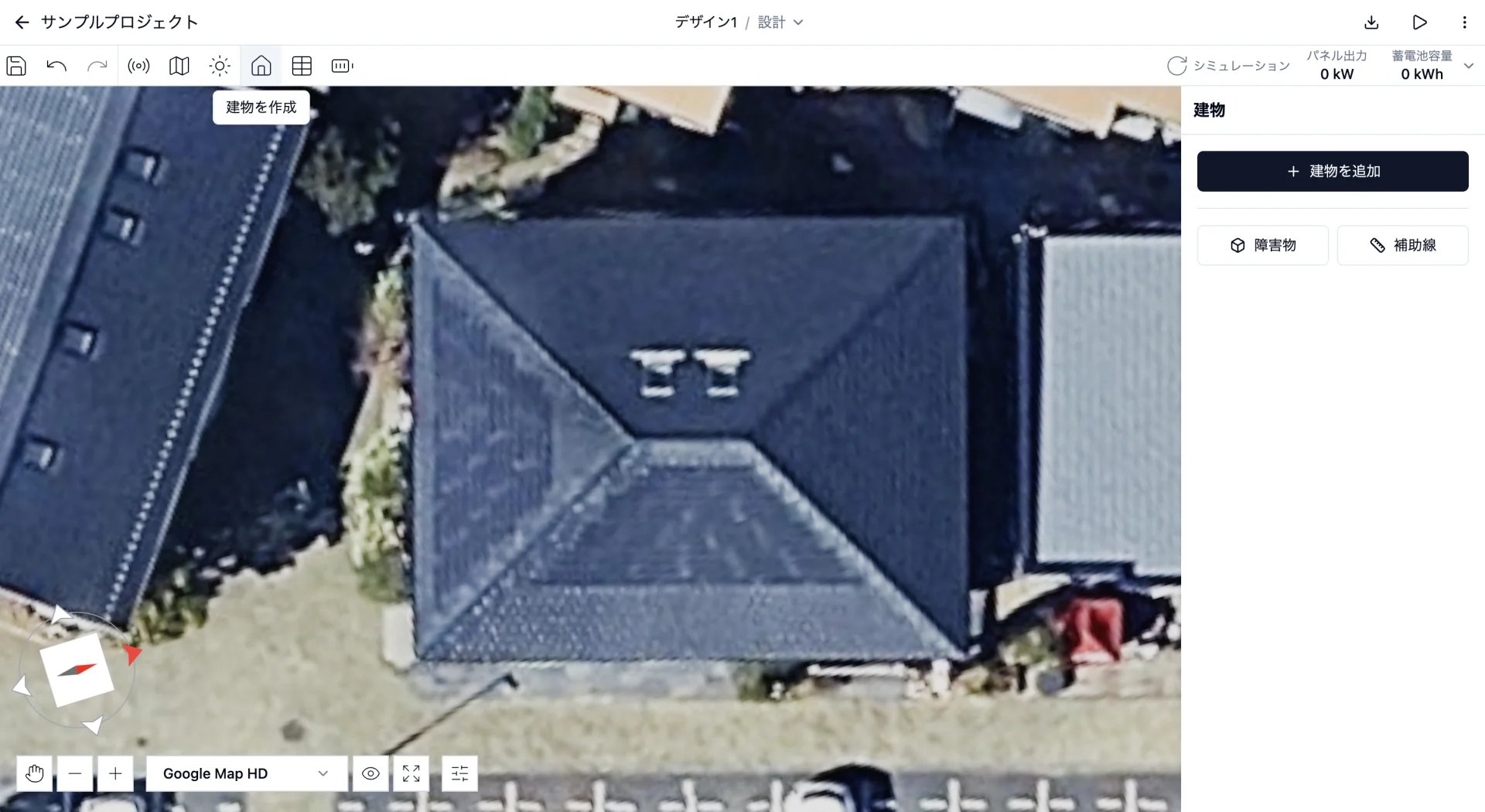
寄棟モデルを作成する
「建物を追加」をクリックすると、カーソルが十字に変わり、頂点を追加できるようになります。 建物の外周をクリックし、頂点を配置していきます。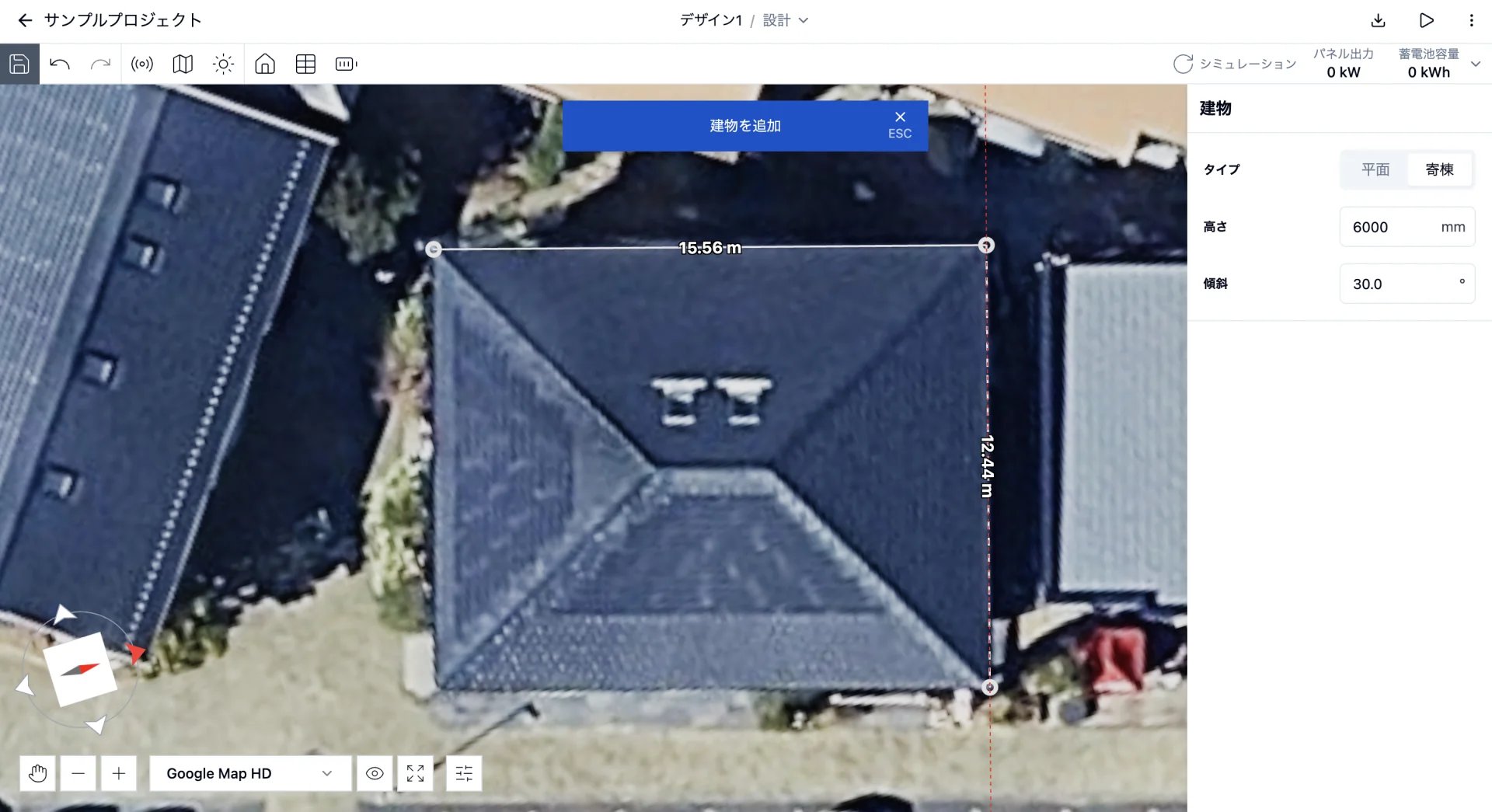
平面モデルを作成する
建物のタイプを「平面」に切り替えることで、平面モデルを作成できます。 屋根の外周をクリックし、頂点を配置していきます。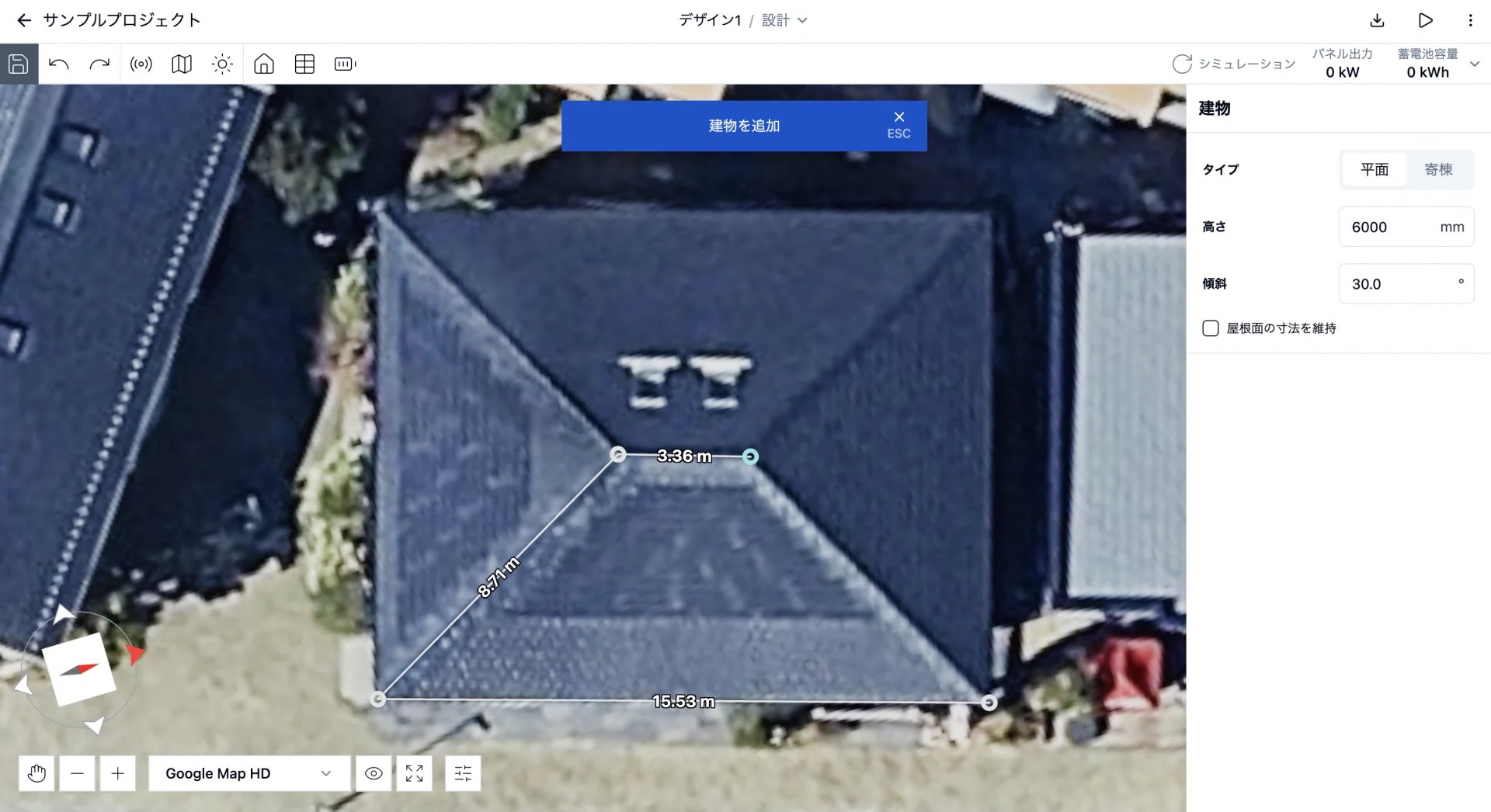
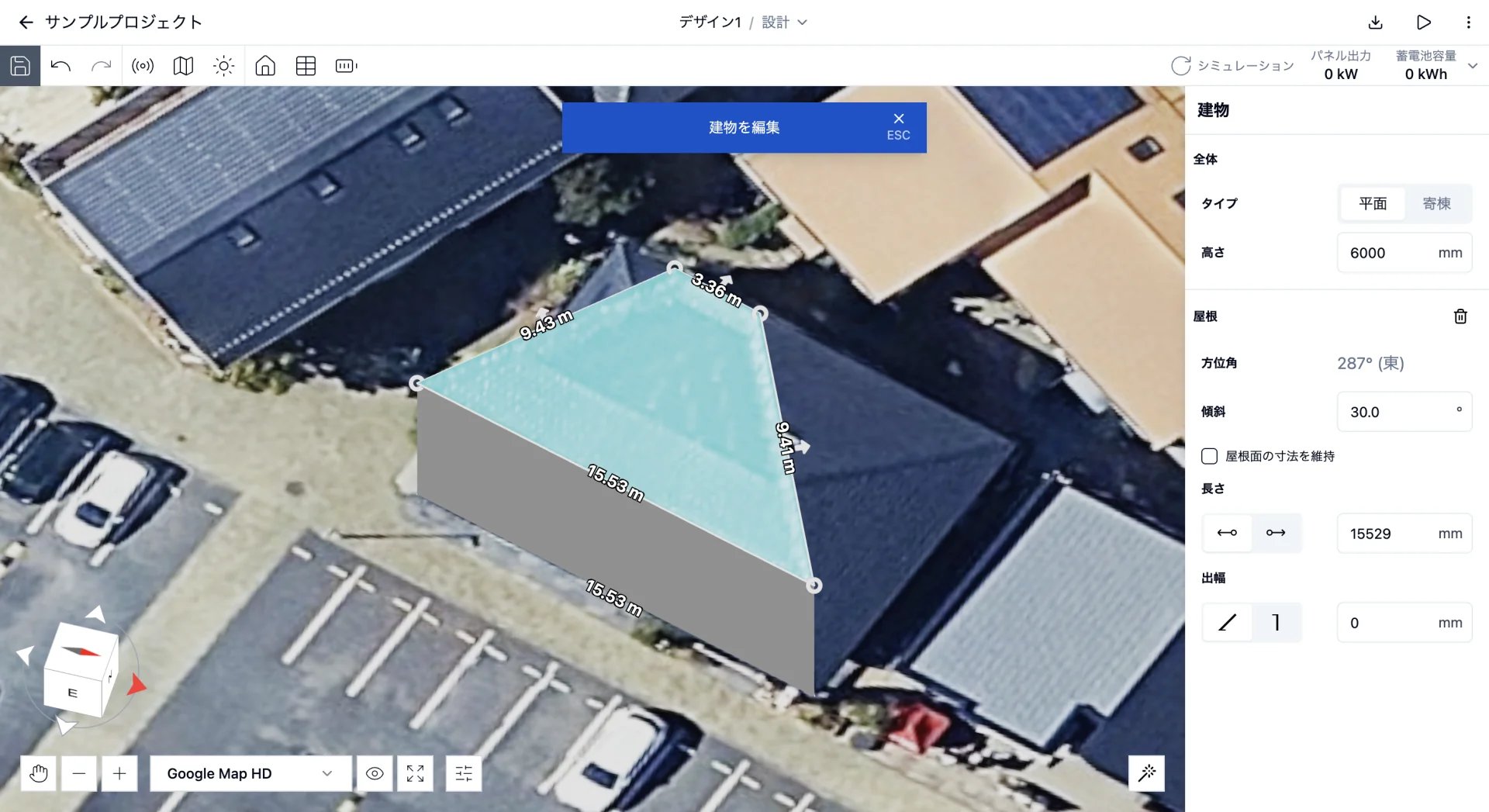
建物を編集する
作成した3Dモデルは、パラメータを変更することで、様々な形状に変形することができます。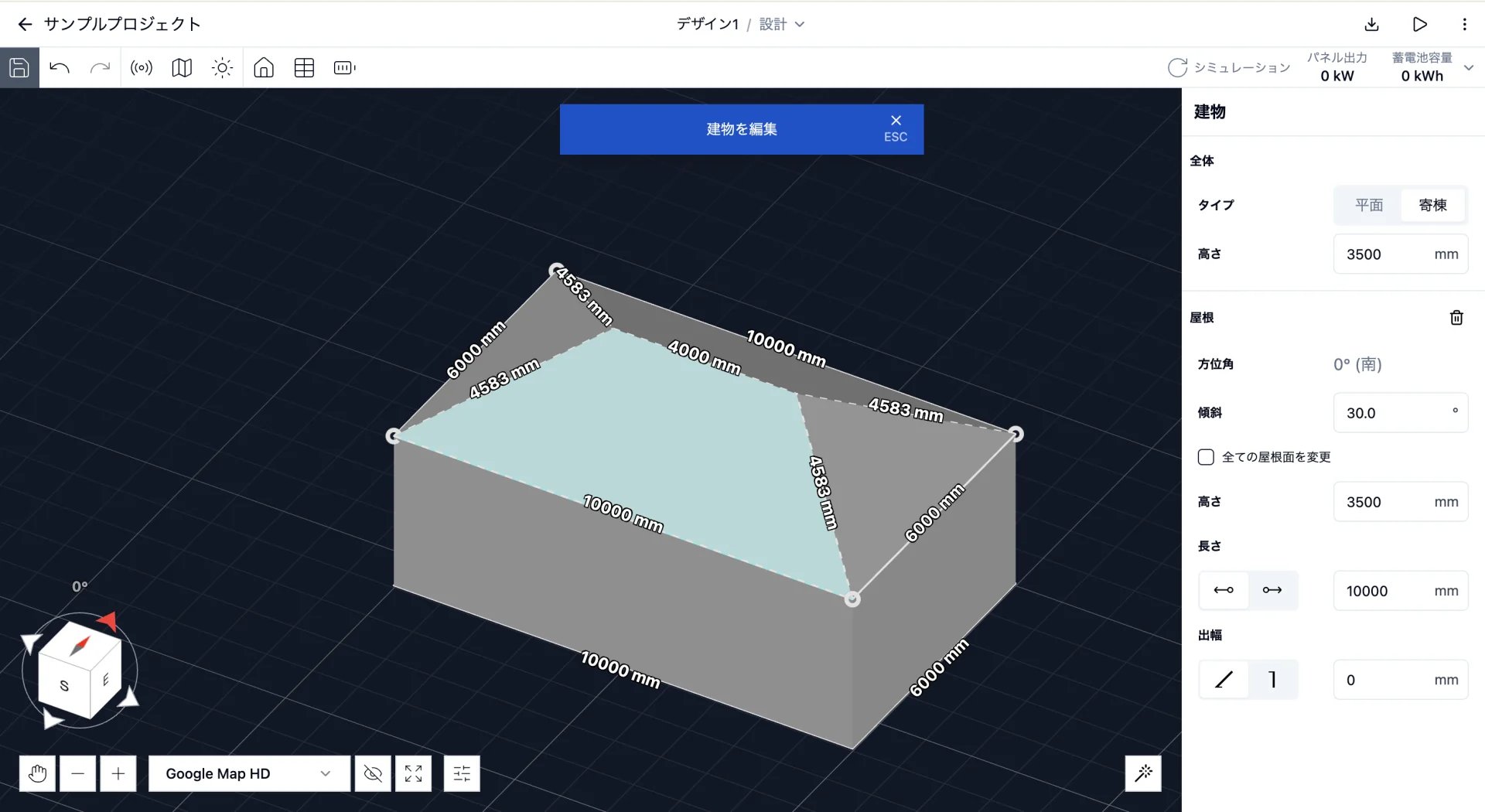
選択中の屋根は画面上でハイライトされており、屋根をクリックすることで切り替えることができます。
Shiftを押しながらクリックすることで、複数面の同時選択も可能です。
高さを変更する
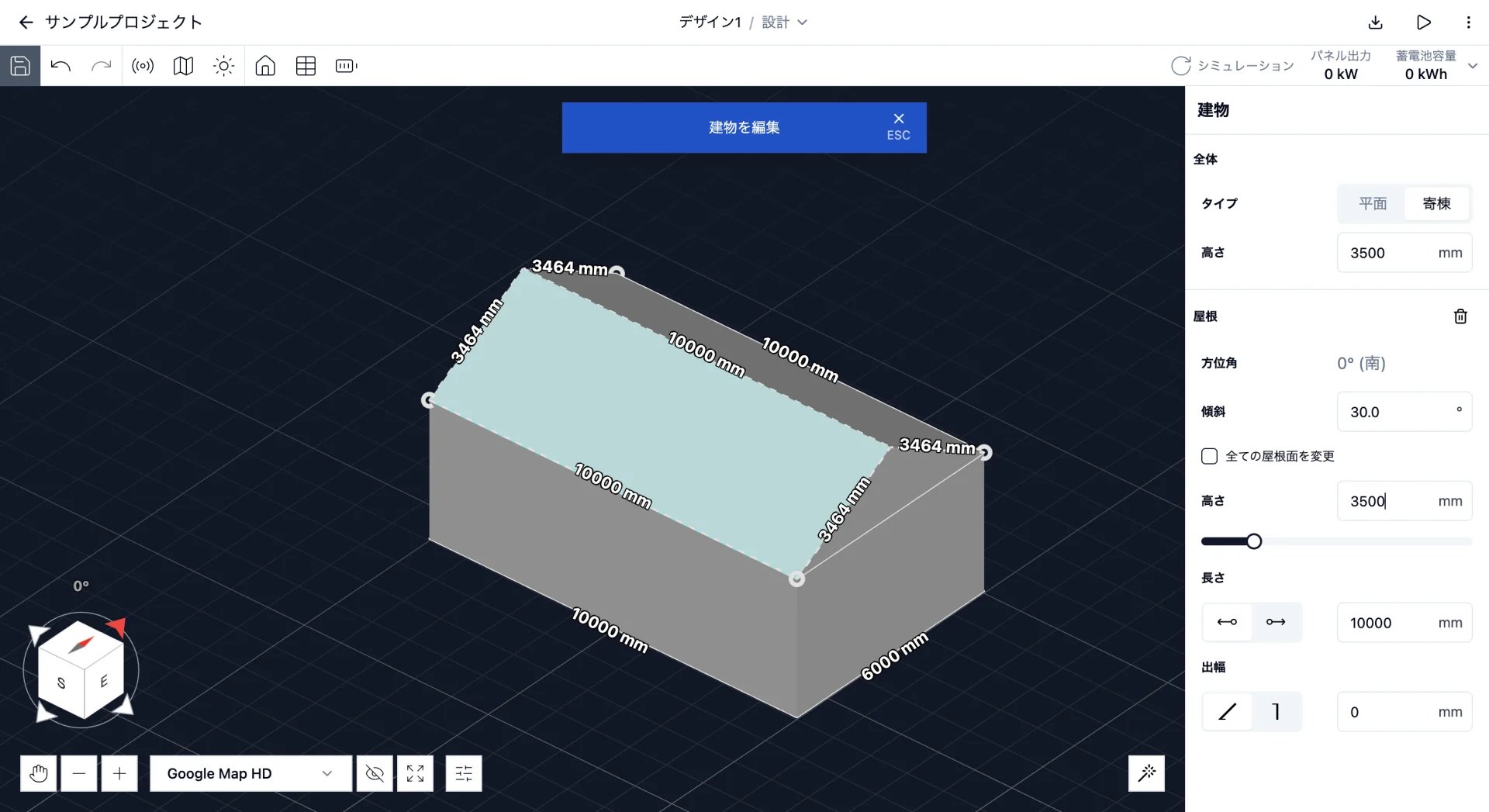
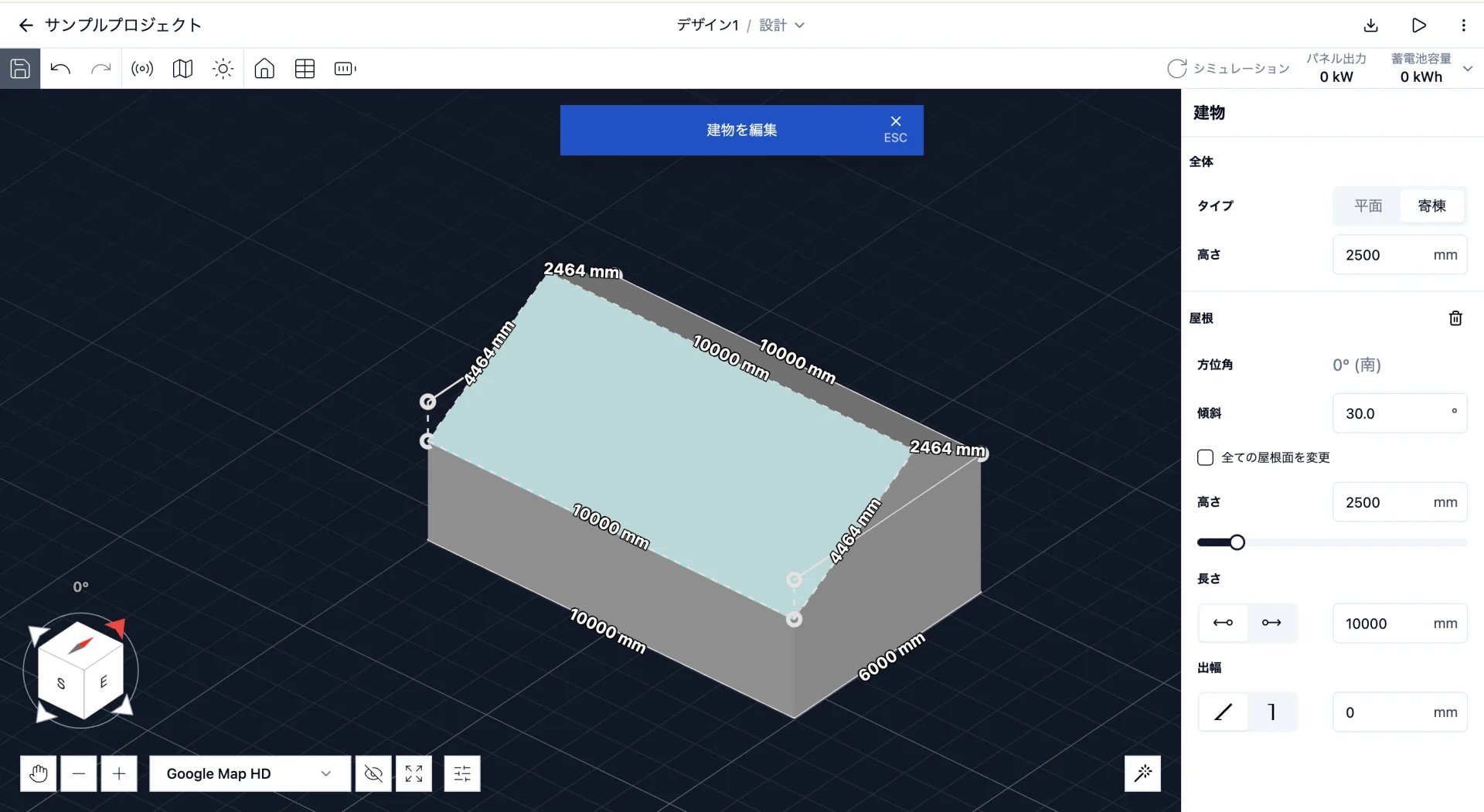
「全体 / 高さ」を変更することで、建物全体の高さを変更できます。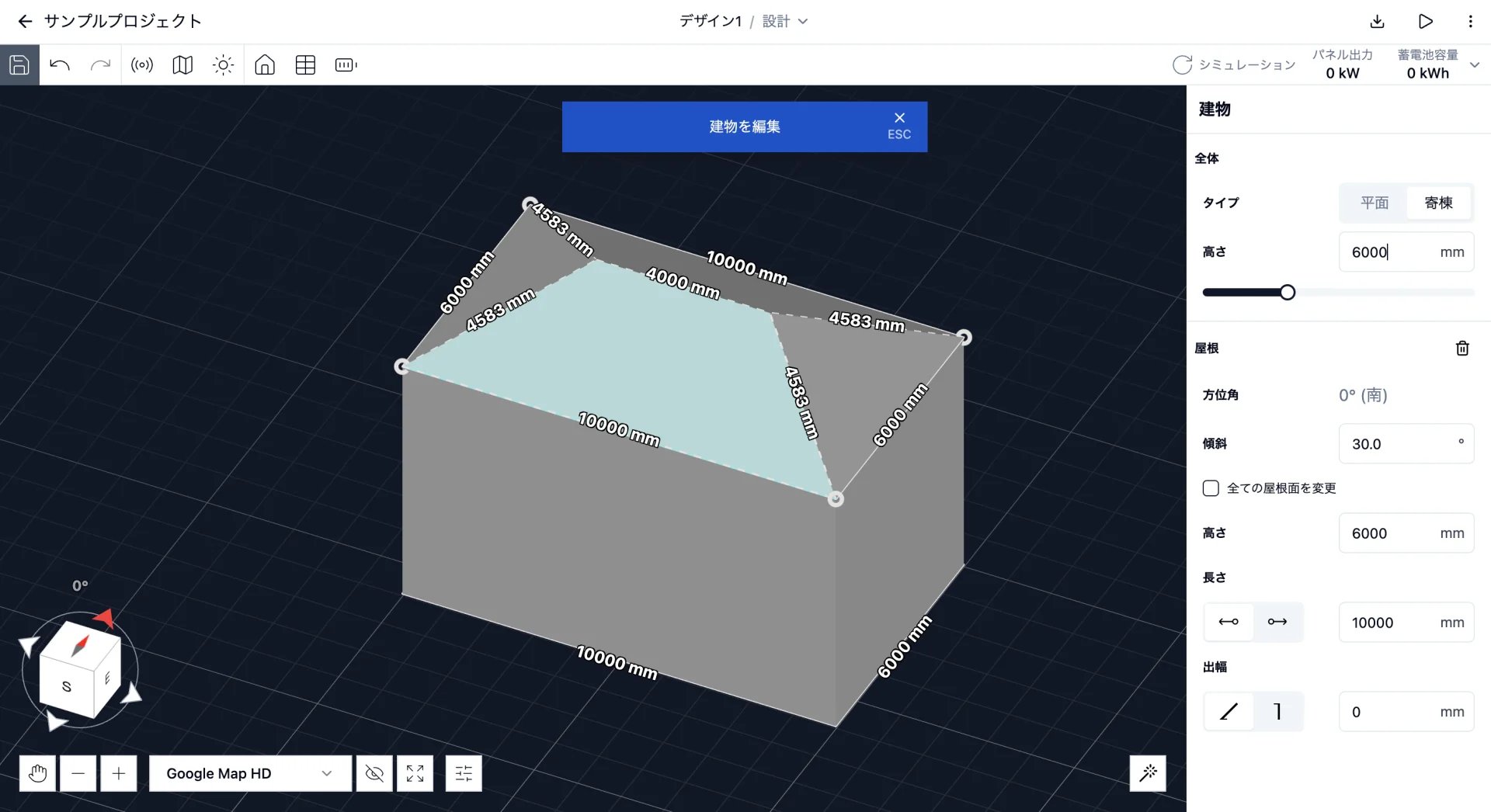
傾斜を変更する
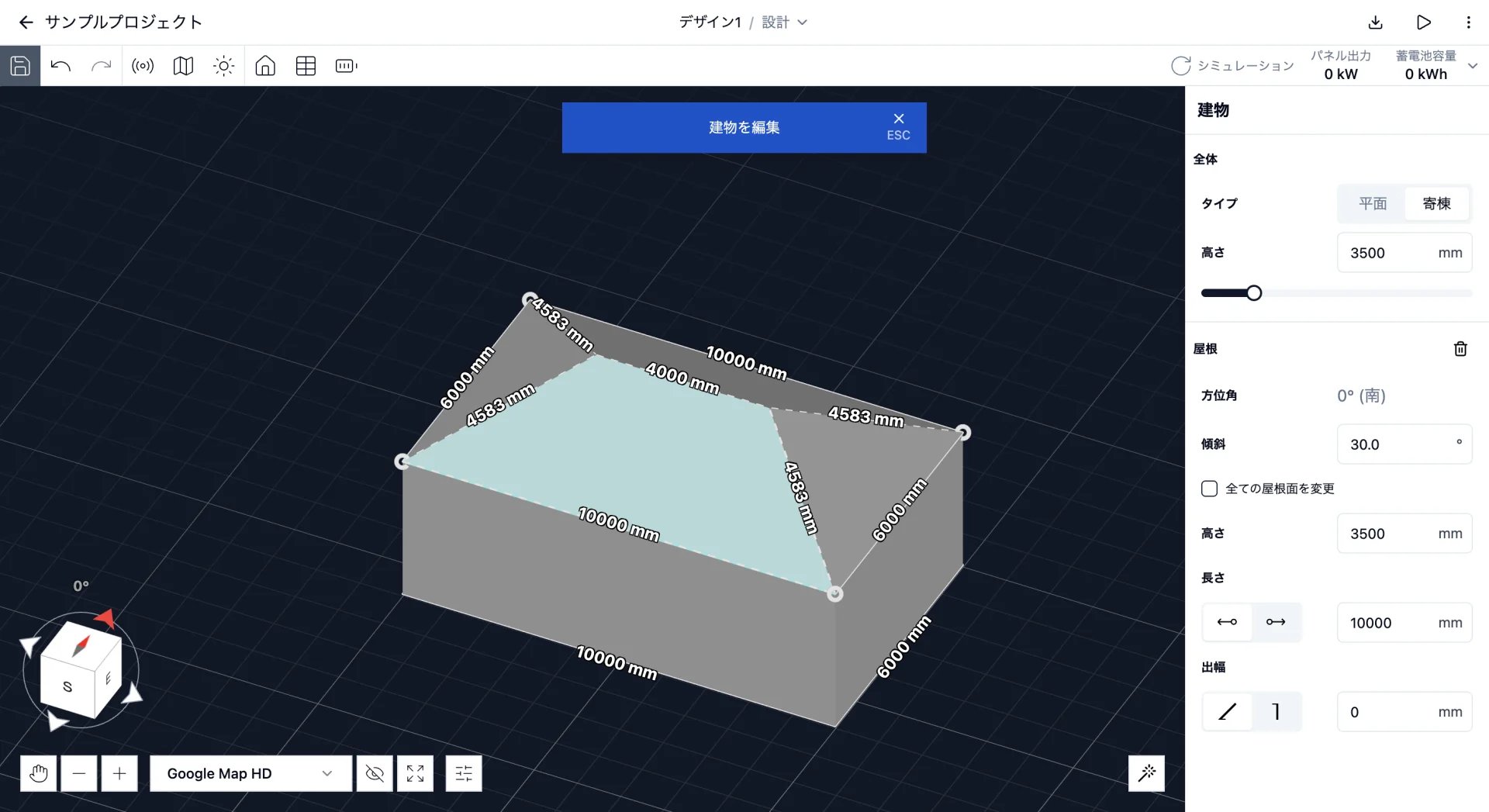
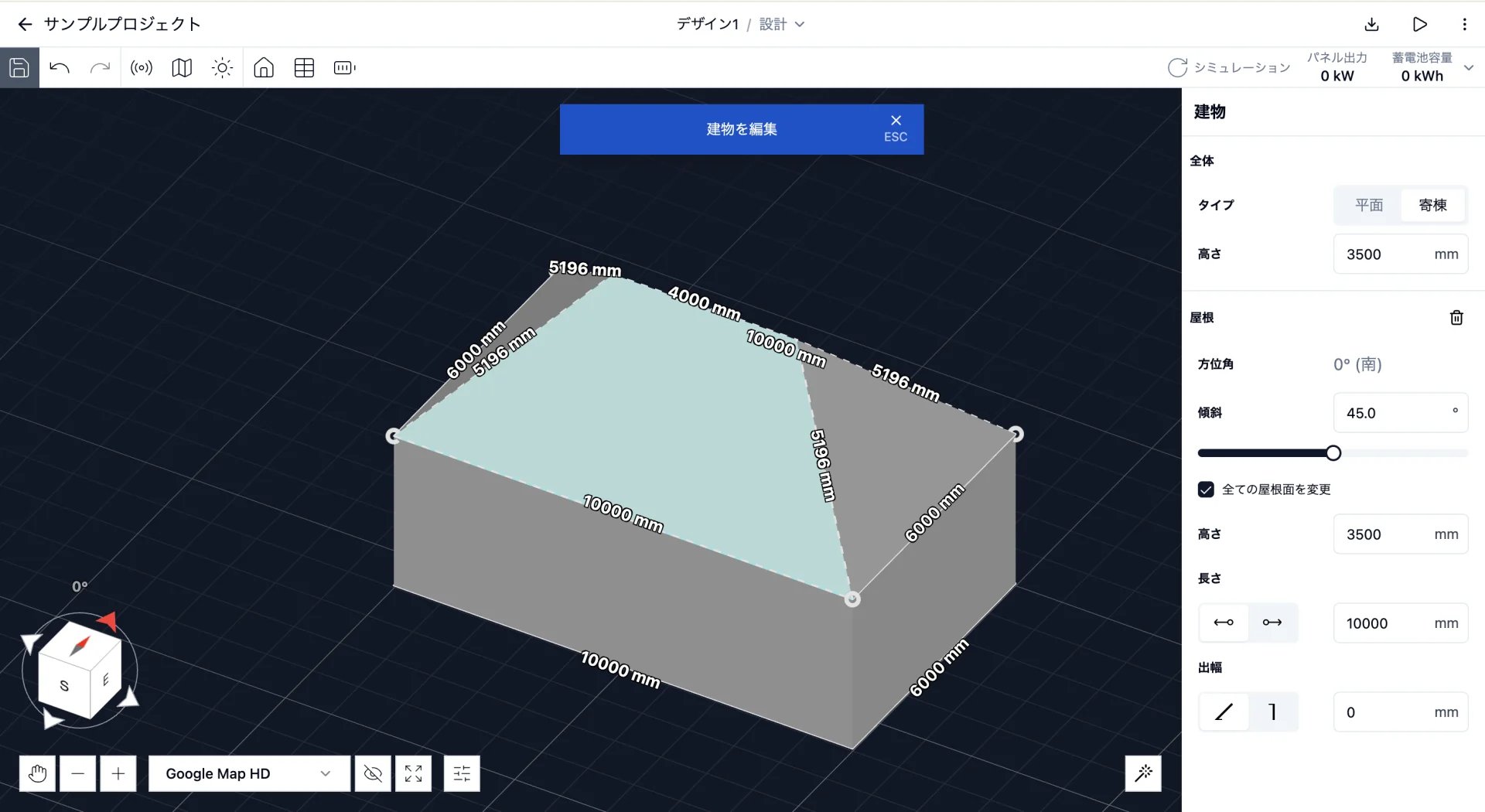
「屋根 / 傾斜」を変更することで、屋根の傾斜を変更できます。 「全ての屋根面を変更」のチェックを入れることで、一括変更も可能です。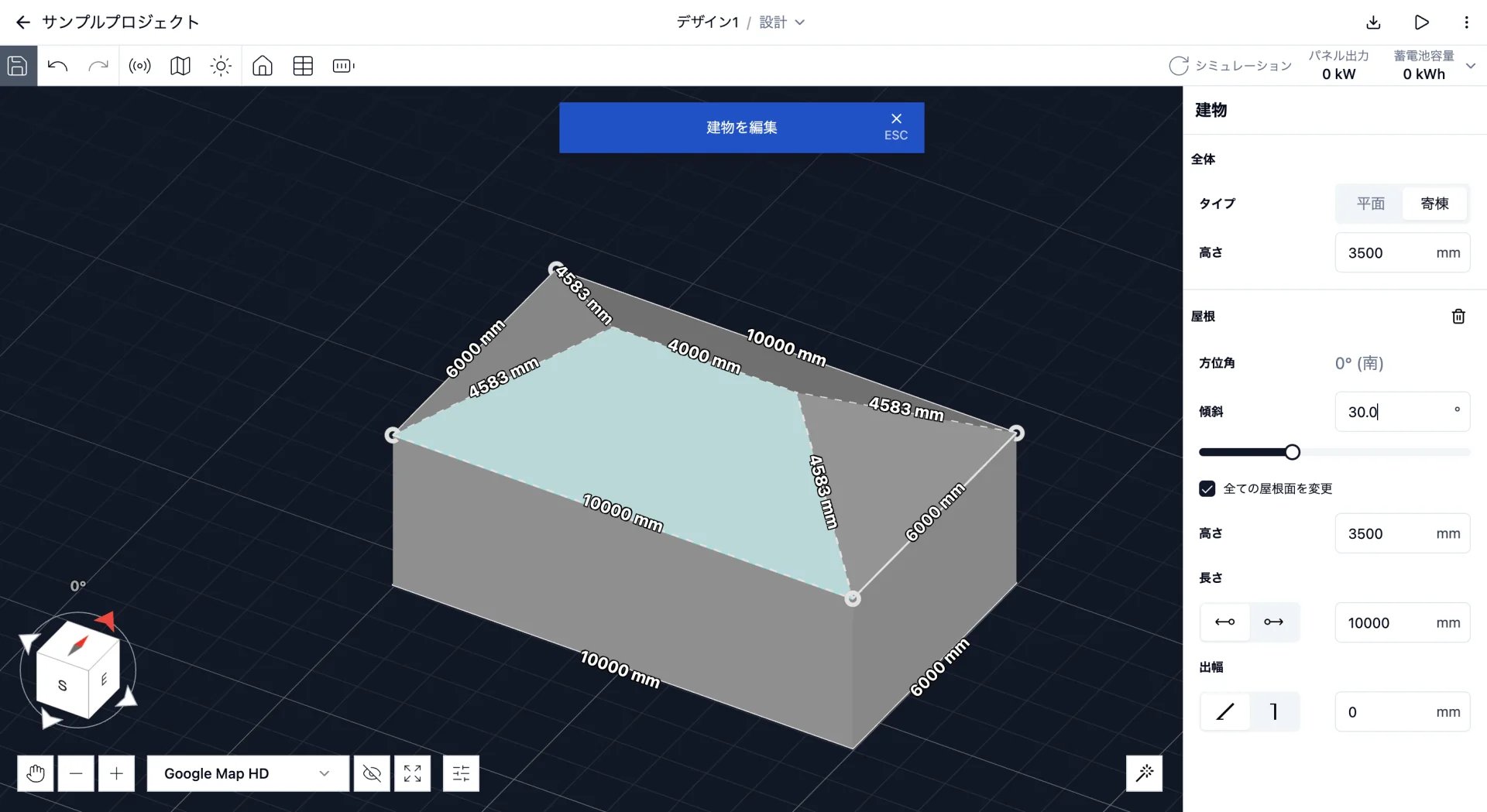
°をクリックすると、寸表示に切り替えることができます。
例えば、4寸5分と指定したい場合は、4.5と入力してEnterを押してください。
出幅を変更する
「屋根 / 出幅」を変更することで、軒の出やけらばの出を変更できます。 「全ての出幅を変更」のチェックを入れることで、一括変更も可能です。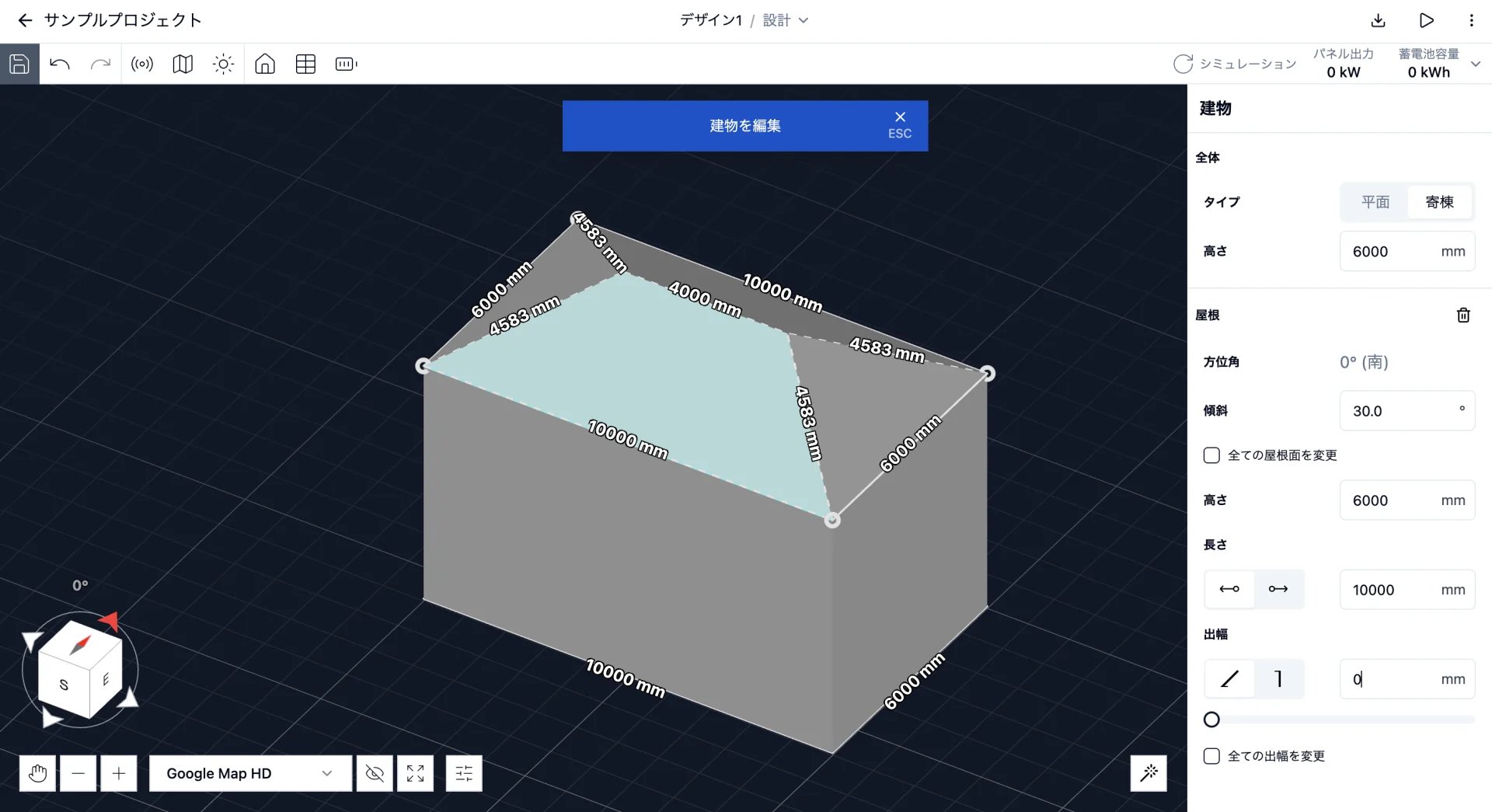
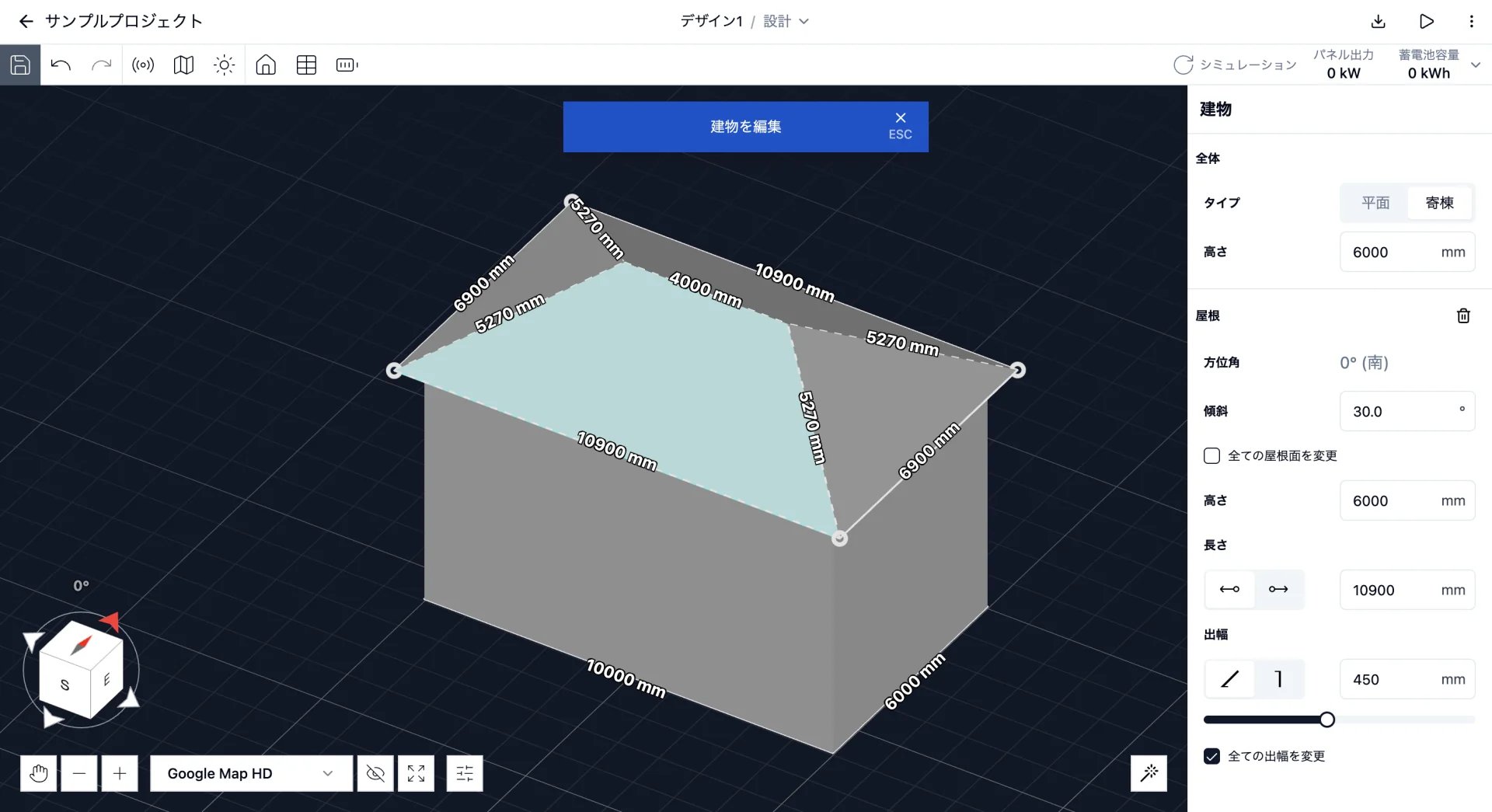
けらばに変更する
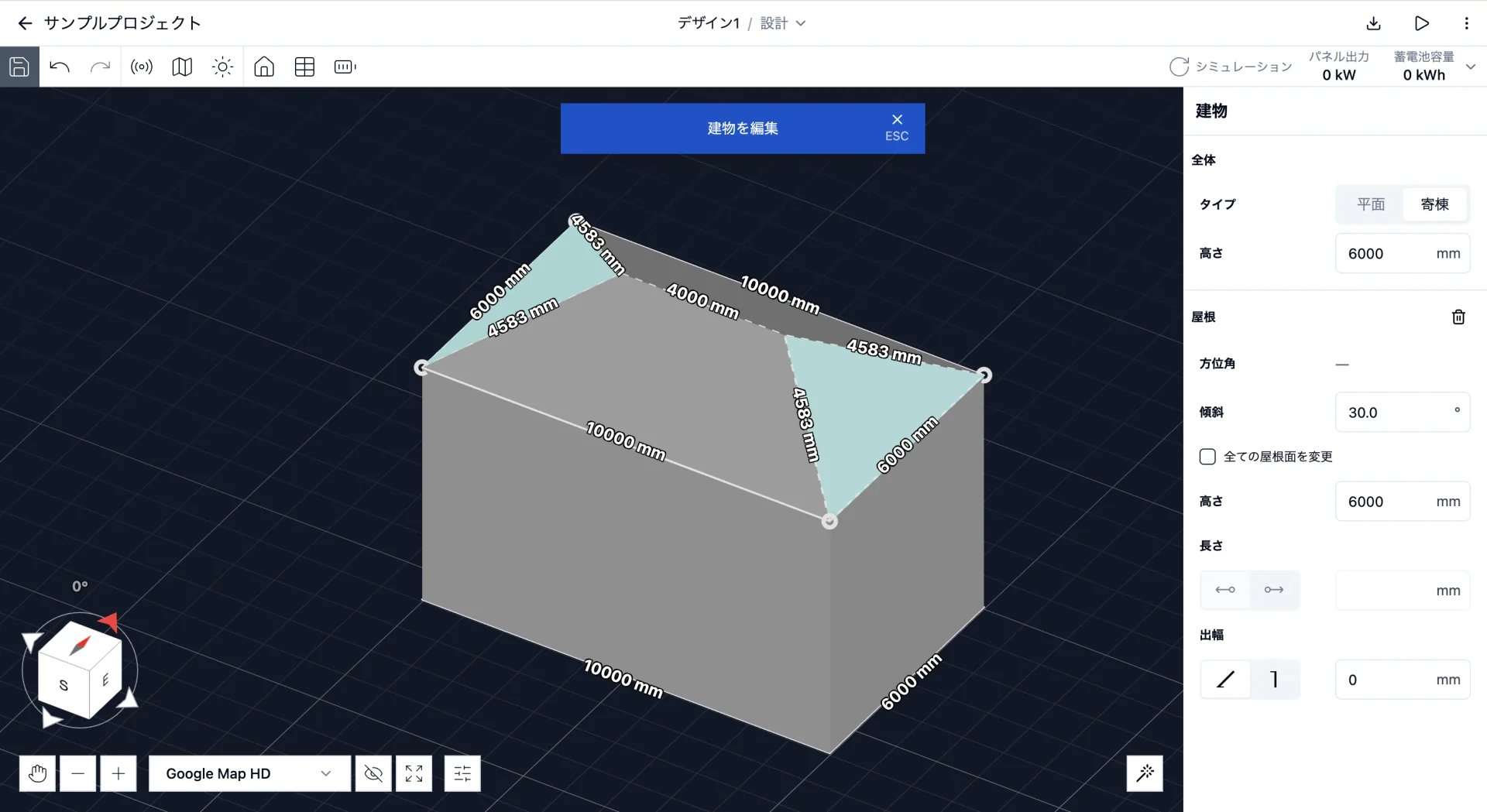
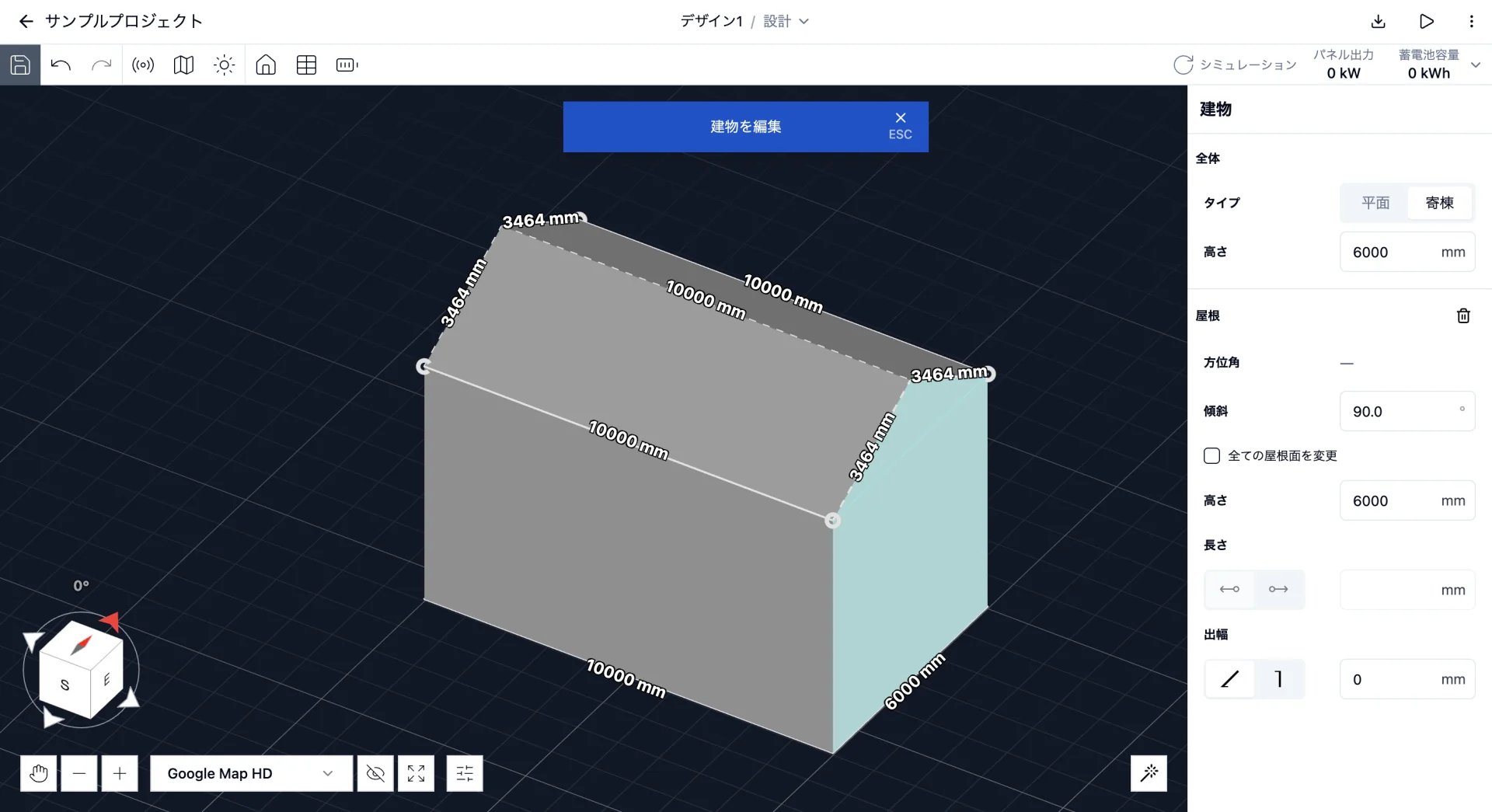
寄棟モデルで切妻を作成するときなど、不要な屋根面がモデルに含まれている場合があります。 この場合は、不要な屋根面を選択してからDeleteを押すことで、該当の屋根面をけらばに変更できます。
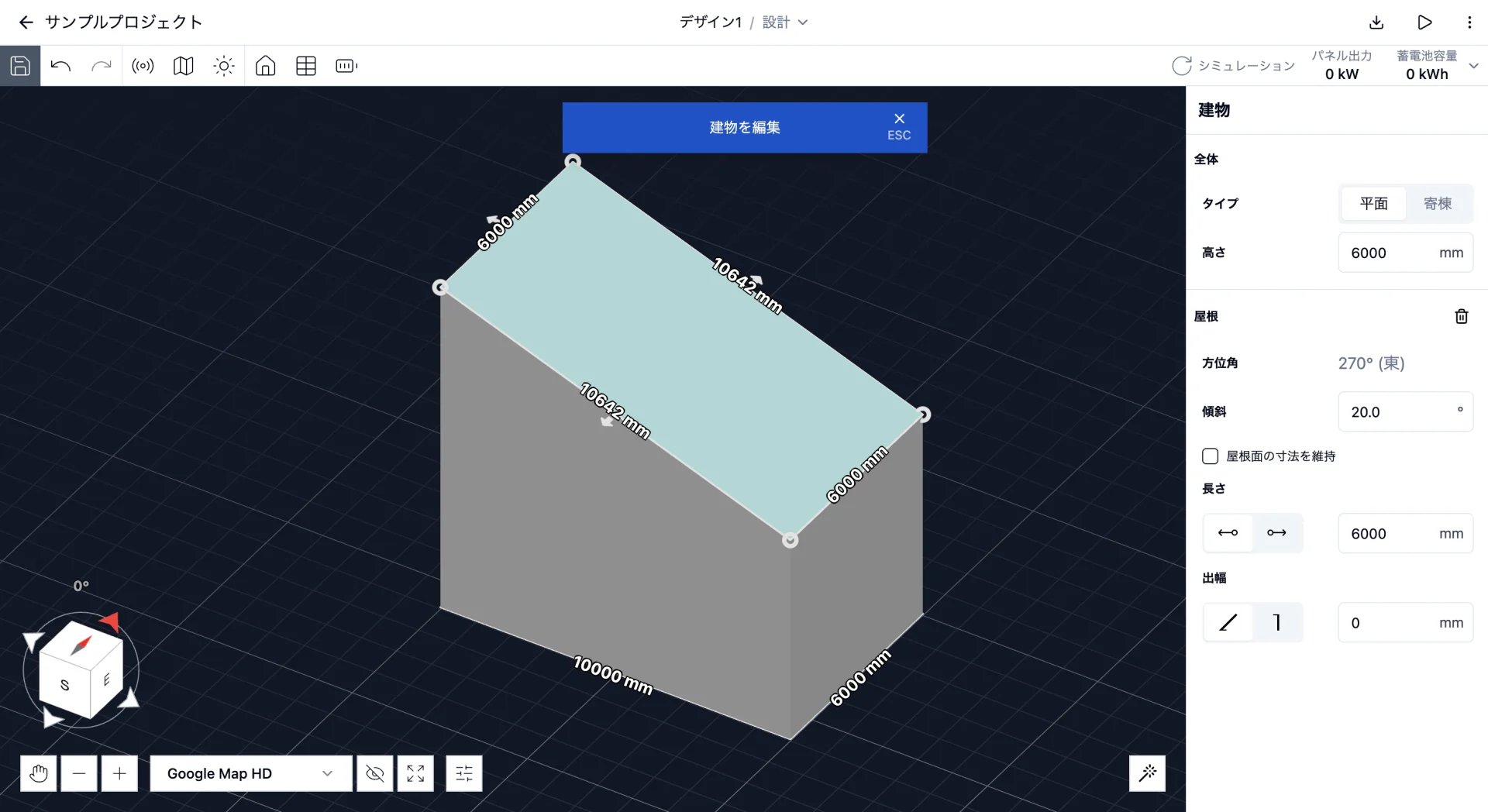
流れを変更する
平面モデルの場合、作成した建物モデルの各辺に表示されている矢印アイコンをクリックすることで、流れ方向を切り替えることができます。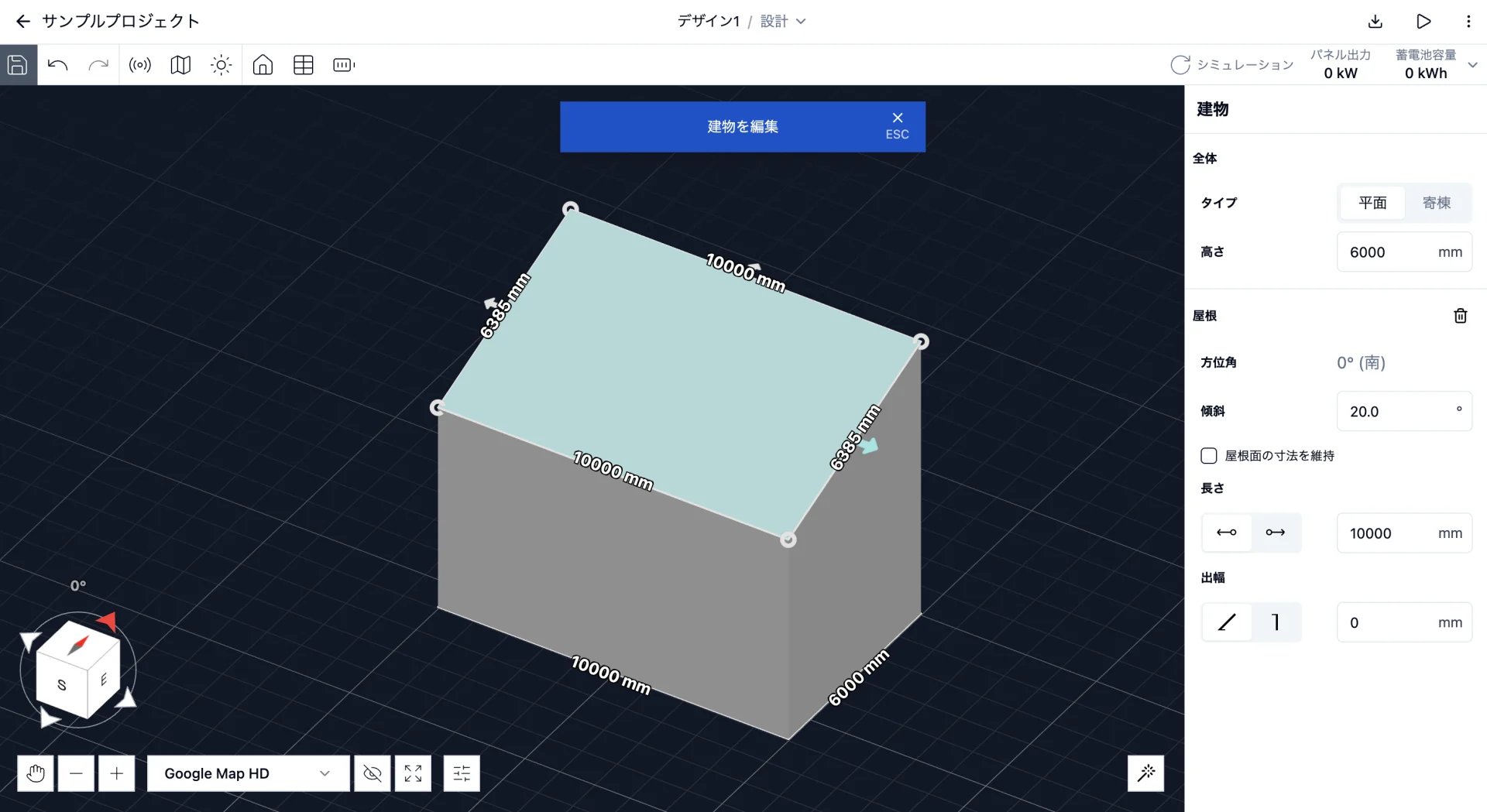
ケーススタディ
ここからは、代表的な屋根形状の作成方法を解説します。切妻屋根
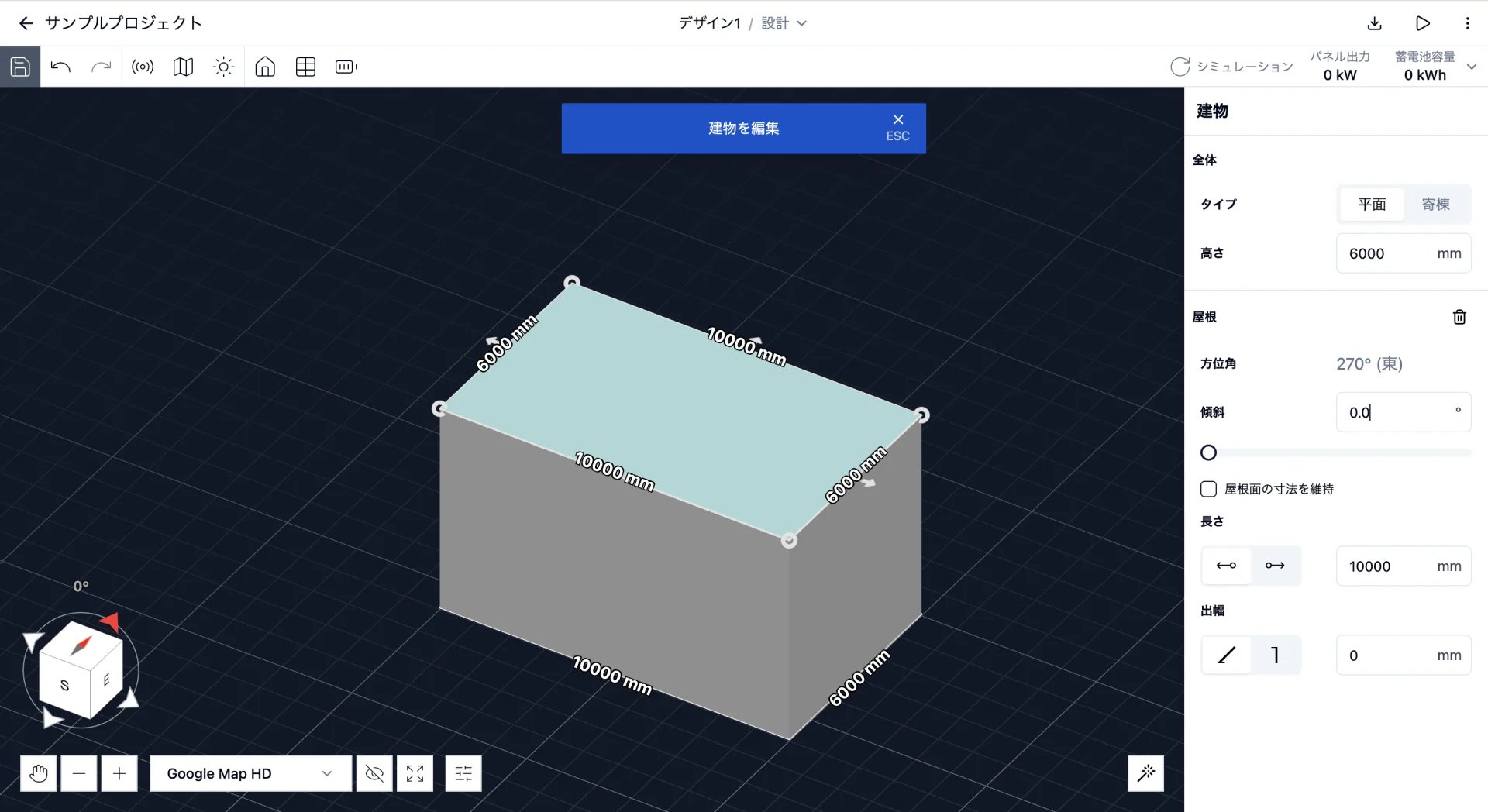
寄棟モデルを作成し、けらば部分の屋根を削除することで作成できます。片流れ屋根 / 陸屋根
平面モデルで作成できます。陸屋根の場合は、傾斜を0にしてください。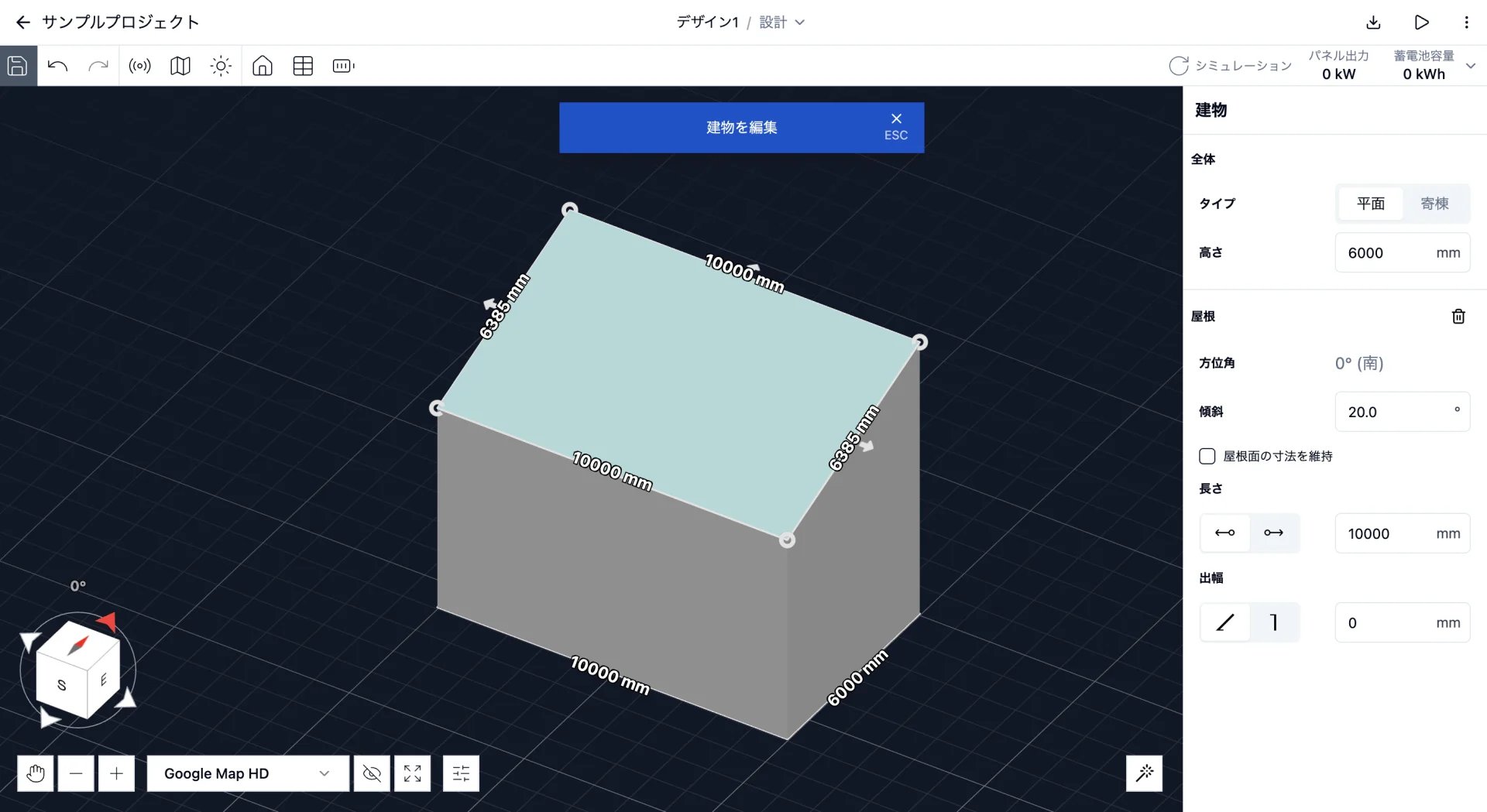
母屋下がり
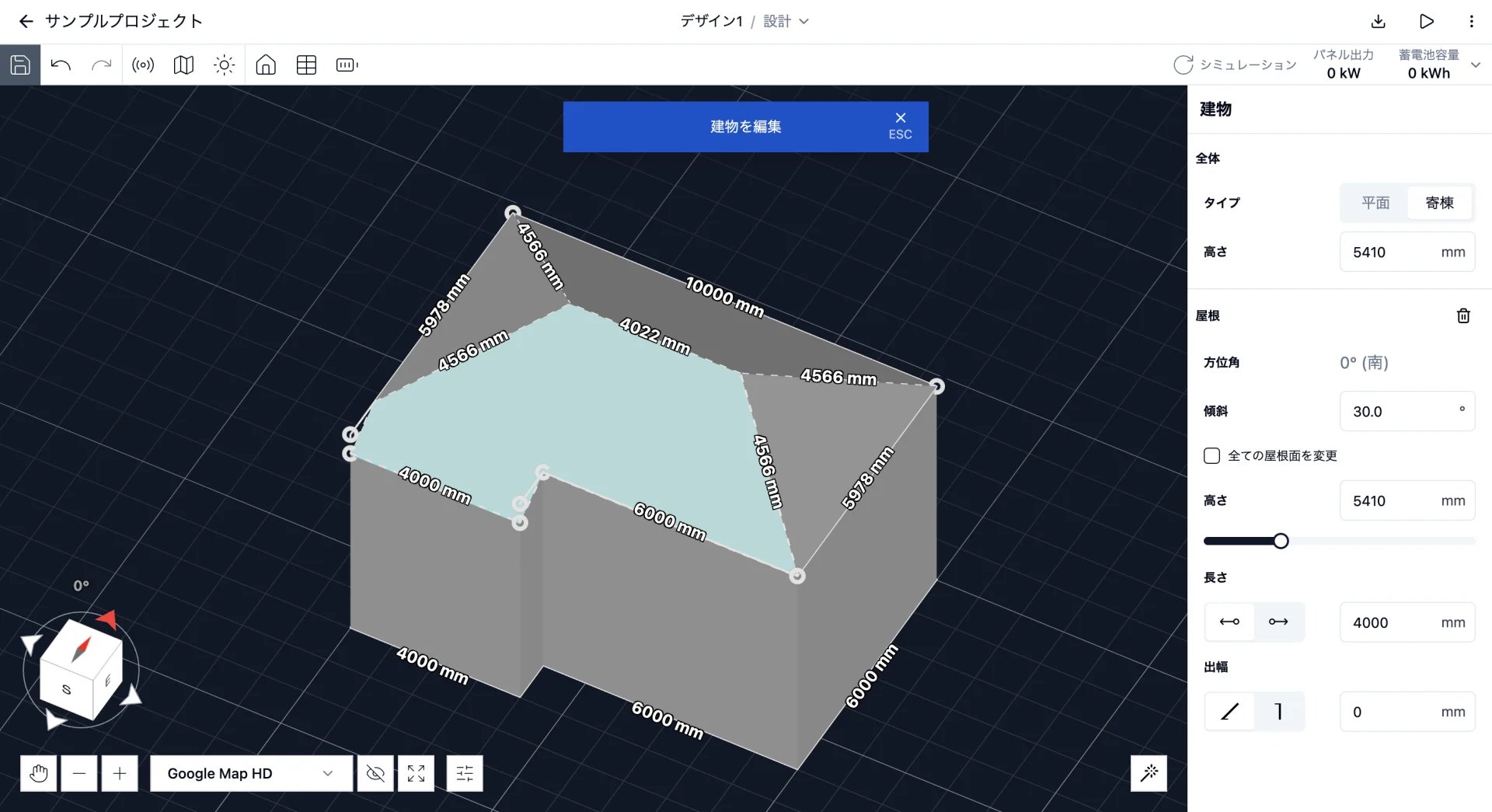
寄棟モデルを作成し、軒ではない部分の屋根を削除していくと、母屋下がりの屋根が再現できます。必要に応じて、軒高を調整してください。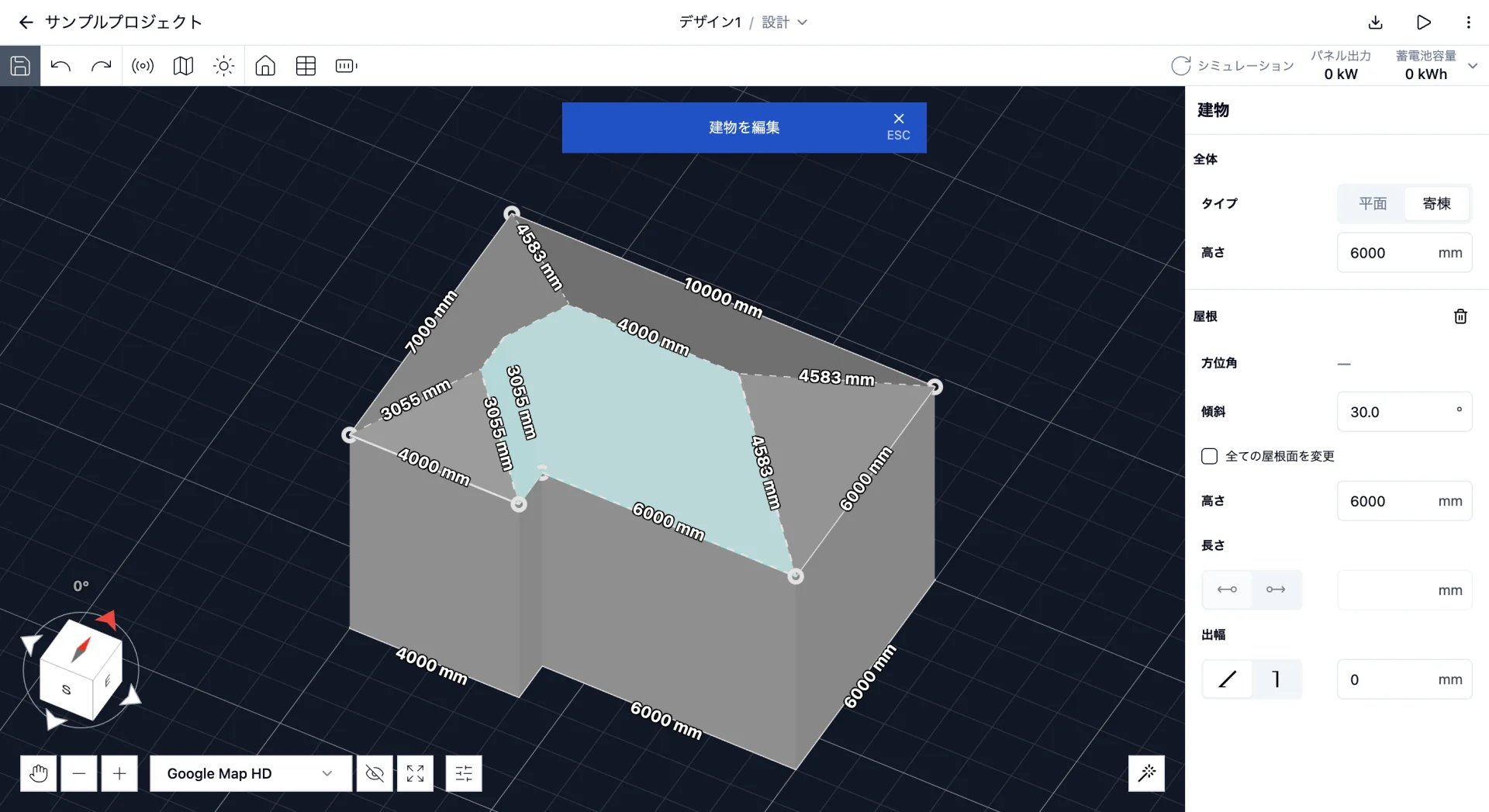
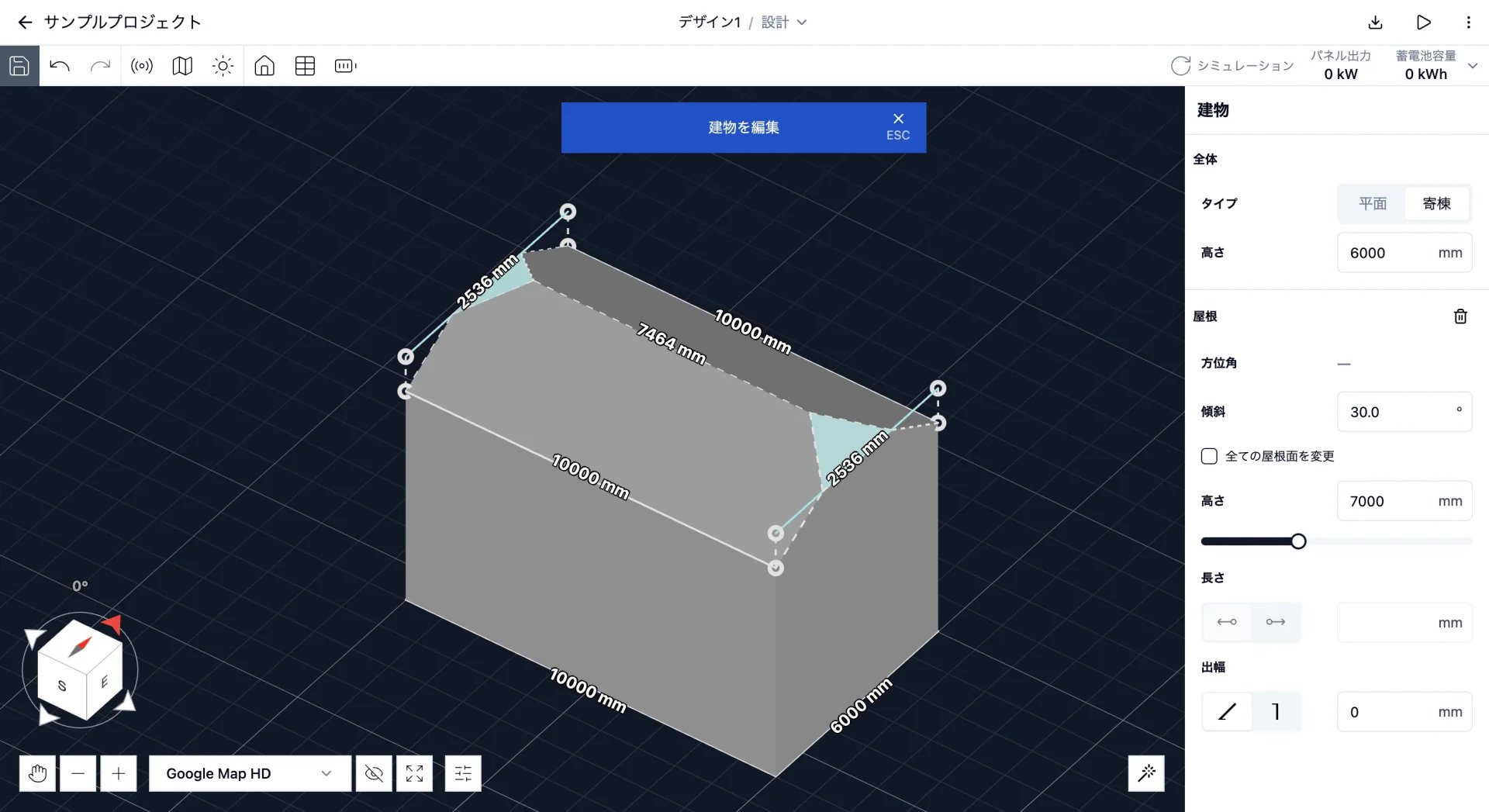
半切妻屋根
寄棟モデルを作成し、半切妻部分の屋根の高さを調整してください。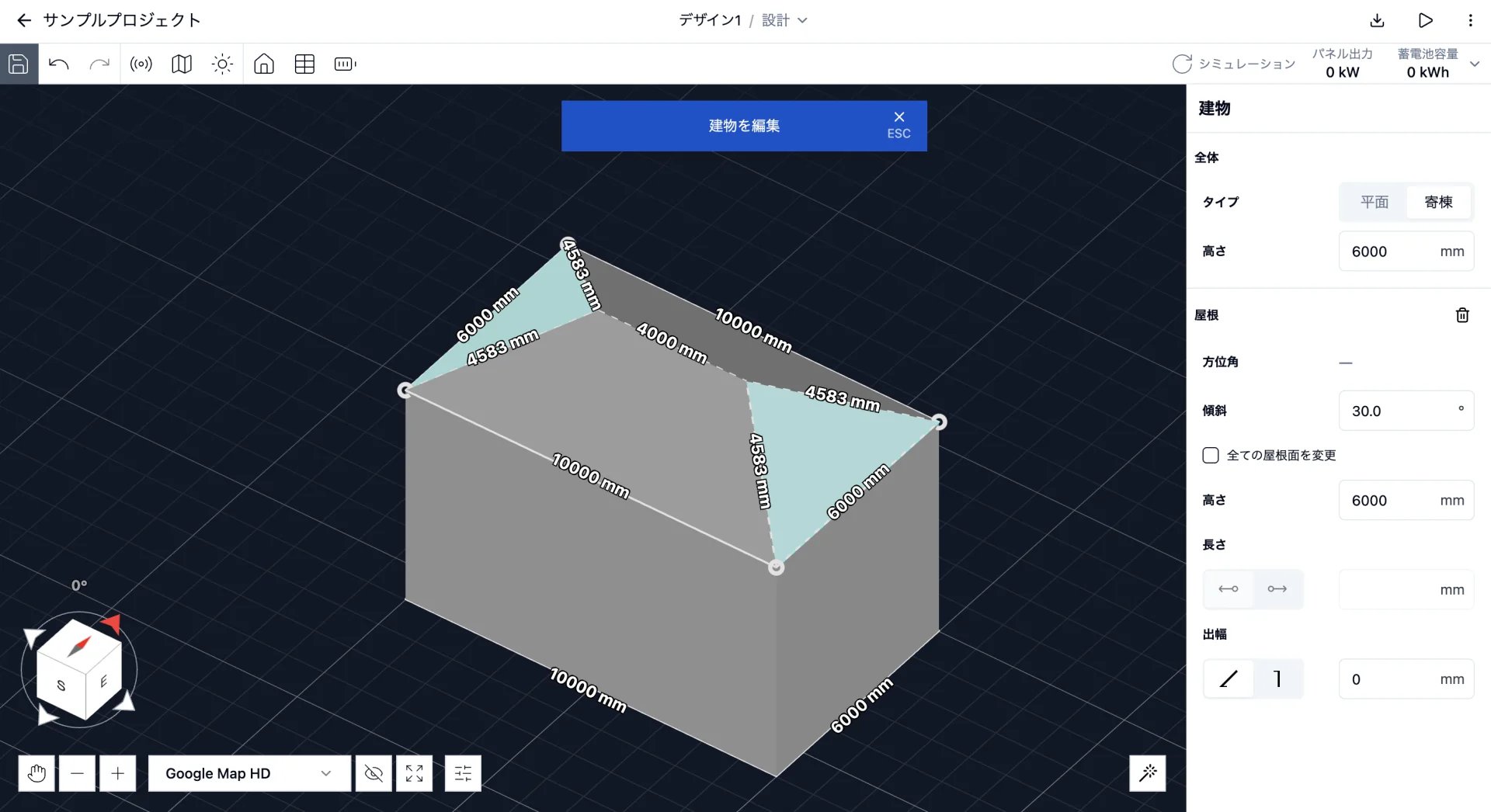
棟違い屋根
寄棟モデルを作成し、不要な屋根面を削除してください。