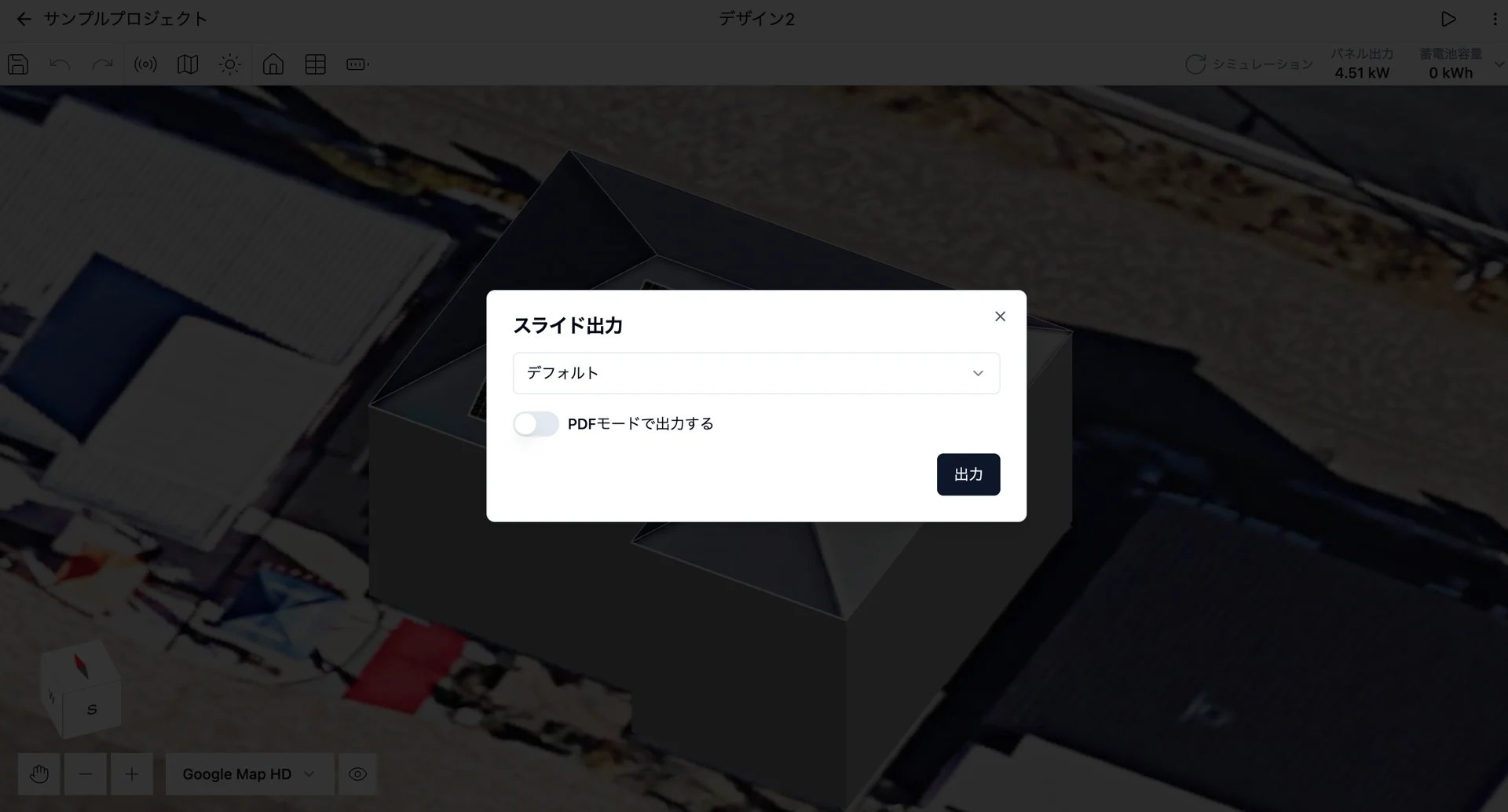
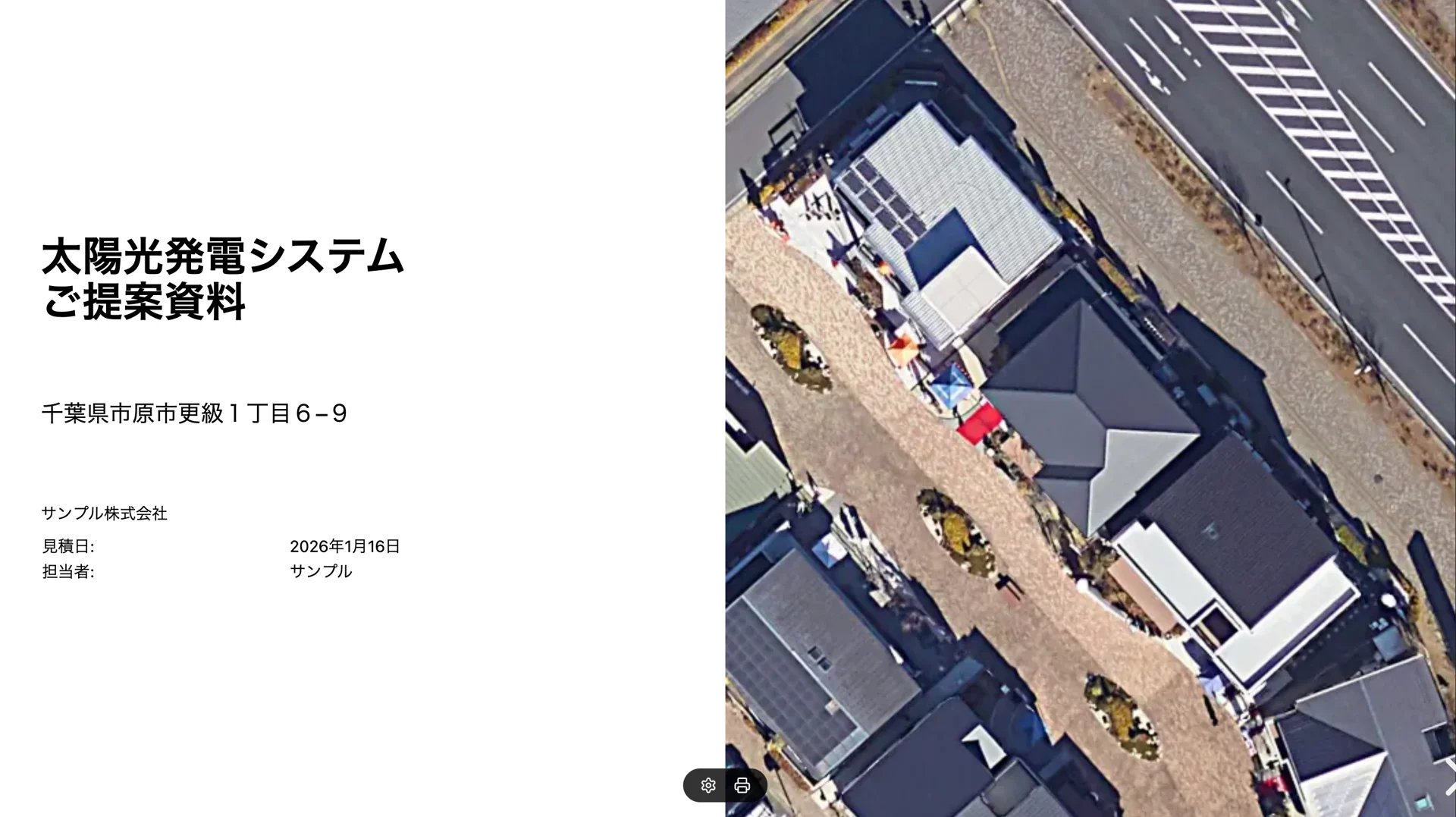
設計結果をスライド形式でお客さまに説明することができます。
提案資料を表示する
お客さま提案資料を表示するには、デザインページ右上の再生ボタンをクリックします。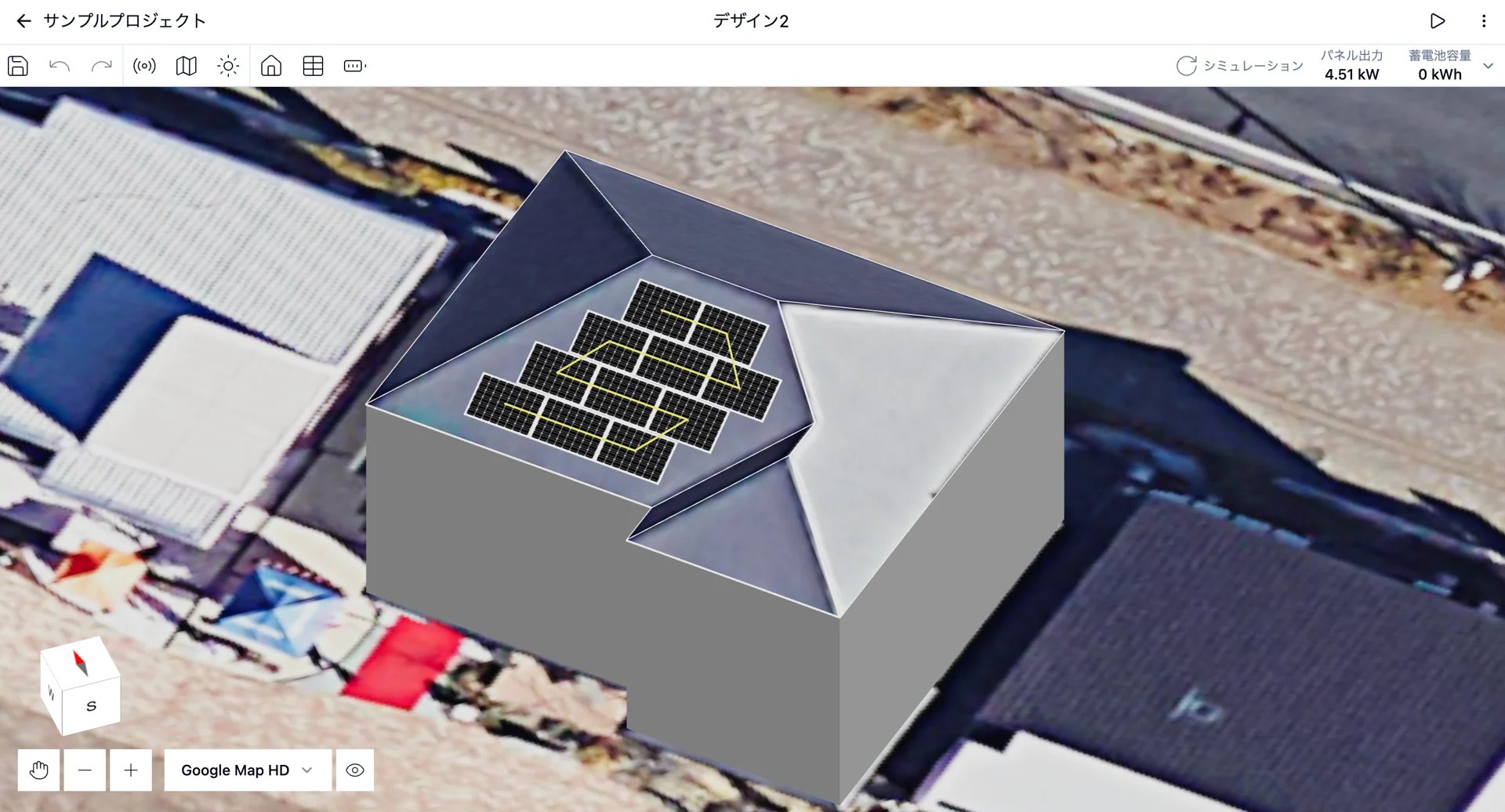
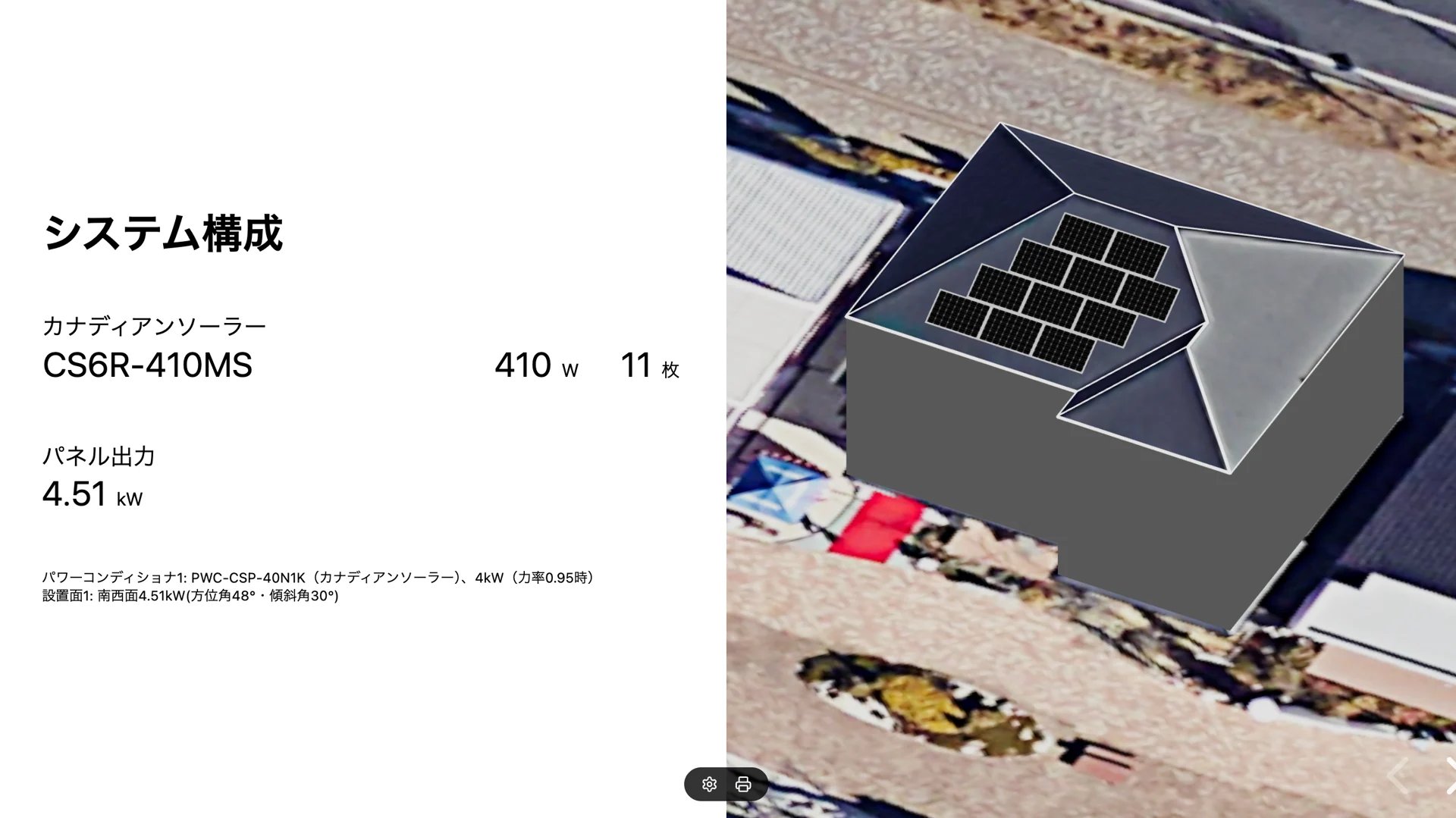
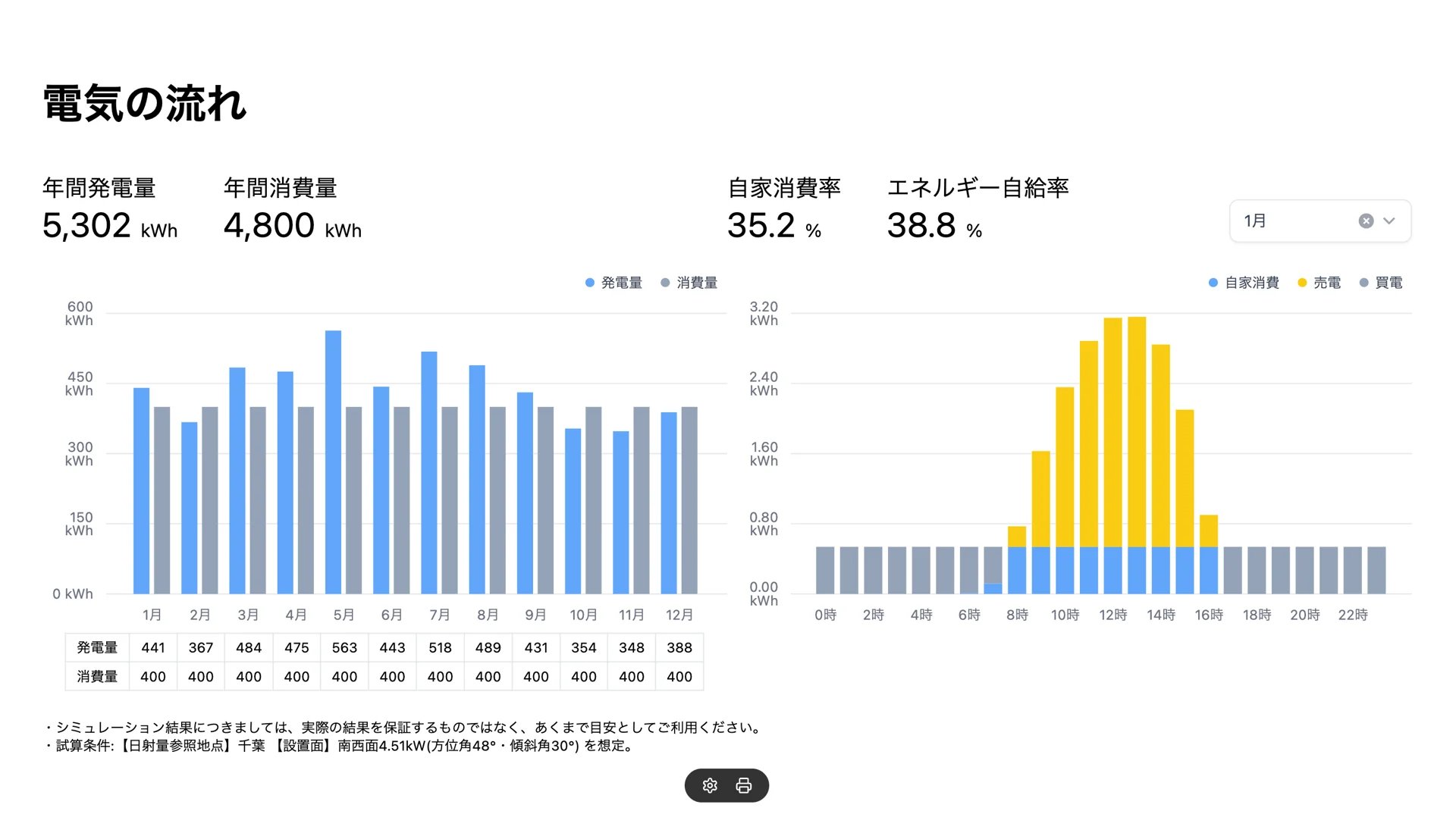
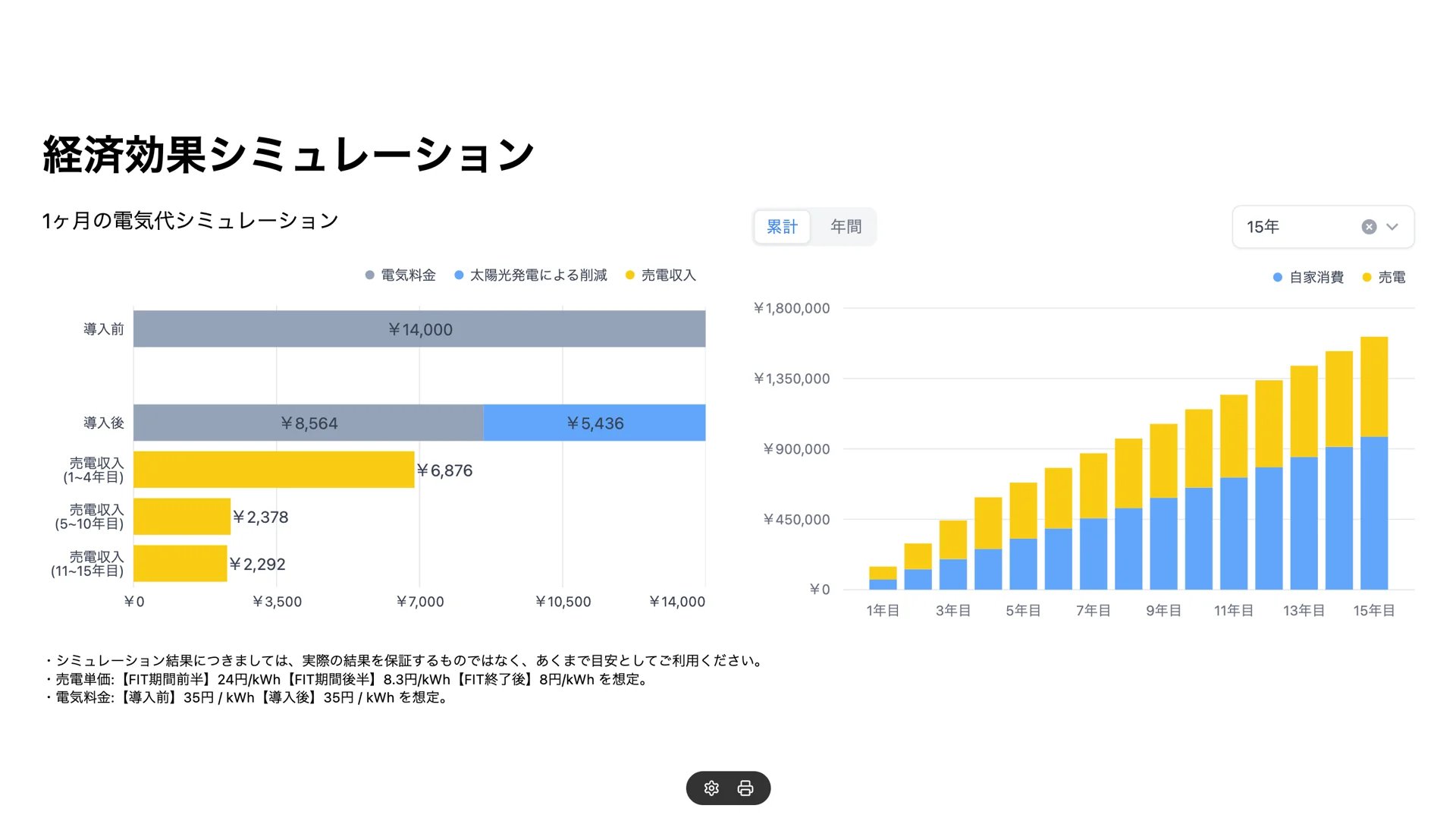
提案資料を編集する
スライド画面下に表示されている歯車ボタンをクリックすると、スライドの編集フォームを開けます。基本情報を入力する
宛名や見積情報を入力するフォームが表示されます。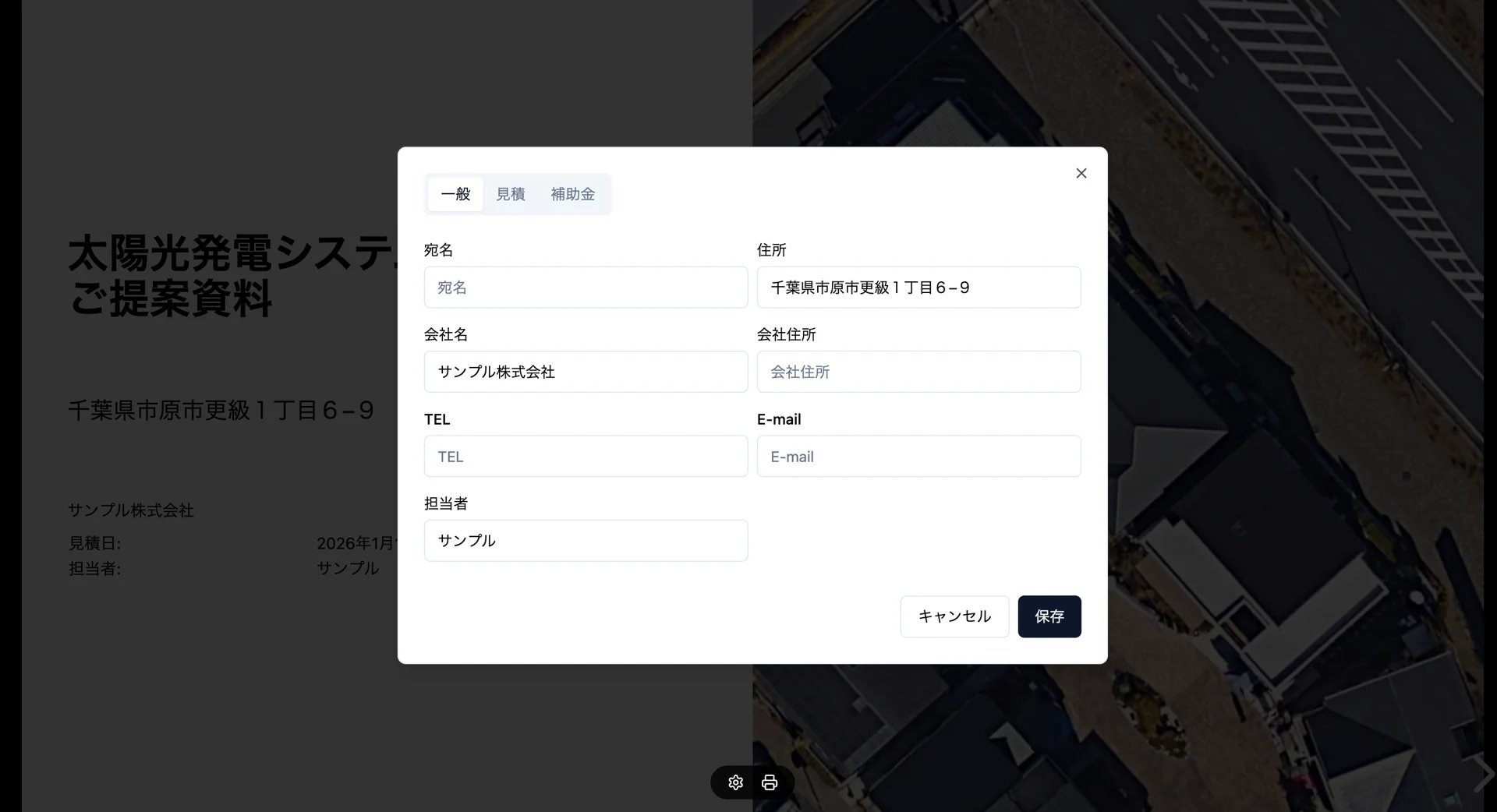
見積を入力する
見積を入力する場合は、フォームを「見積」タブに切り替えます。機器費と工事費の2つのセクションに分けて、見積項目の入力が可能です。小計に値を入力して保存すると、中計と消費税込みの総合計が自動的に計算された状態で、スライドが出力されます。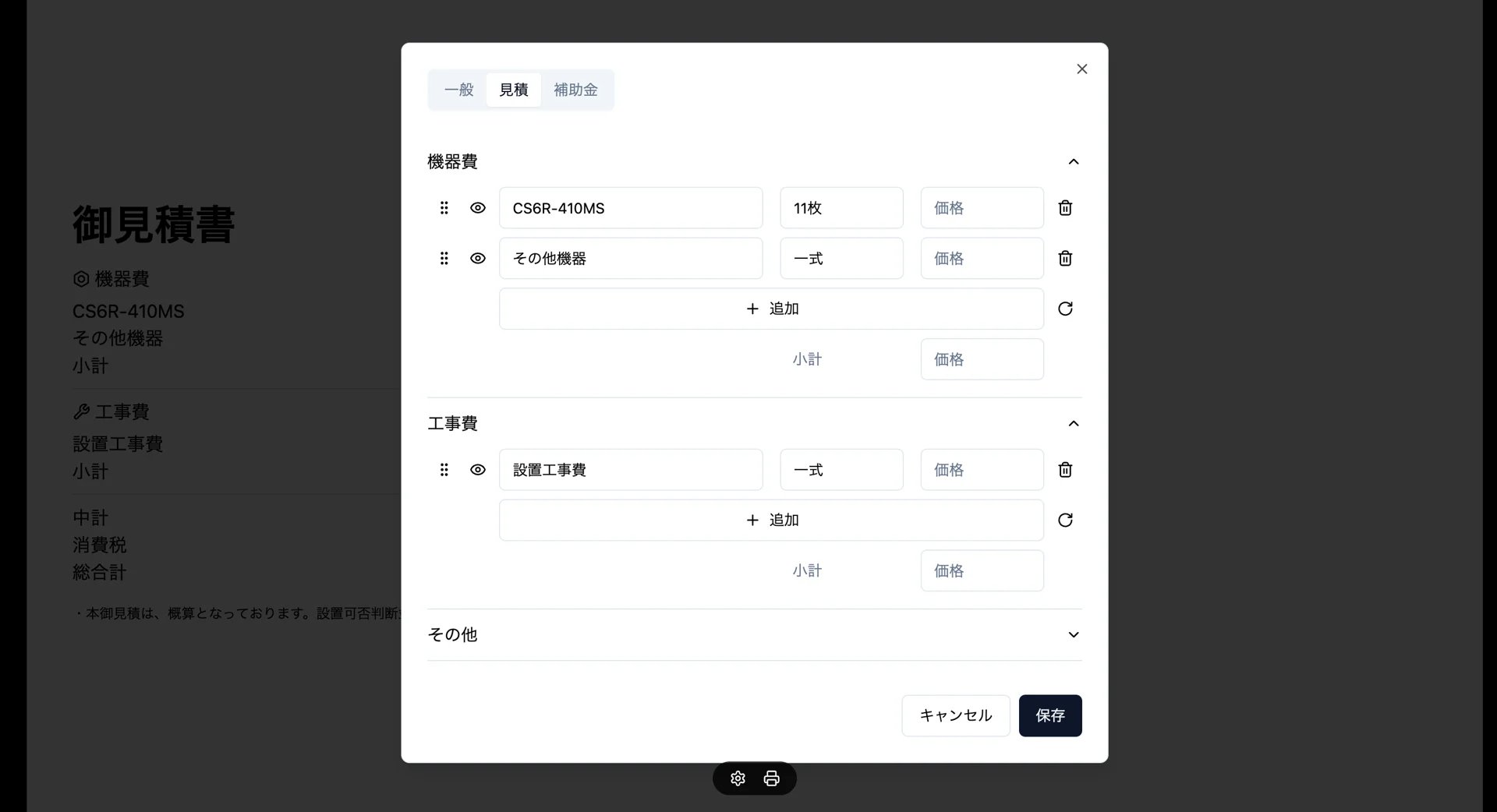
補助金を入力する
補助金を入力する場合は、フォームを「補助金」タブに切り替えます。複数の補助金情報を入力することが可能です。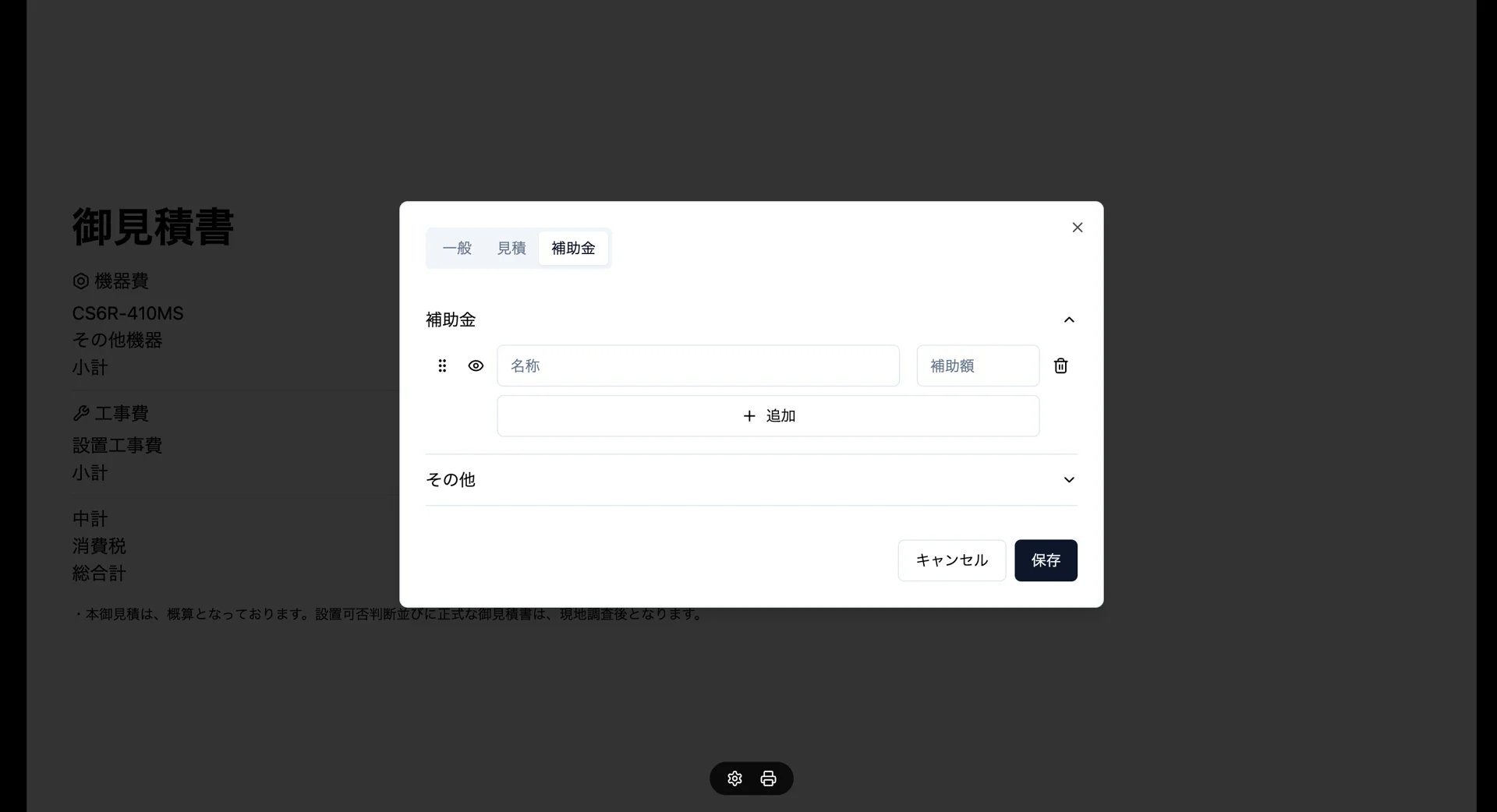
PDFで保存する
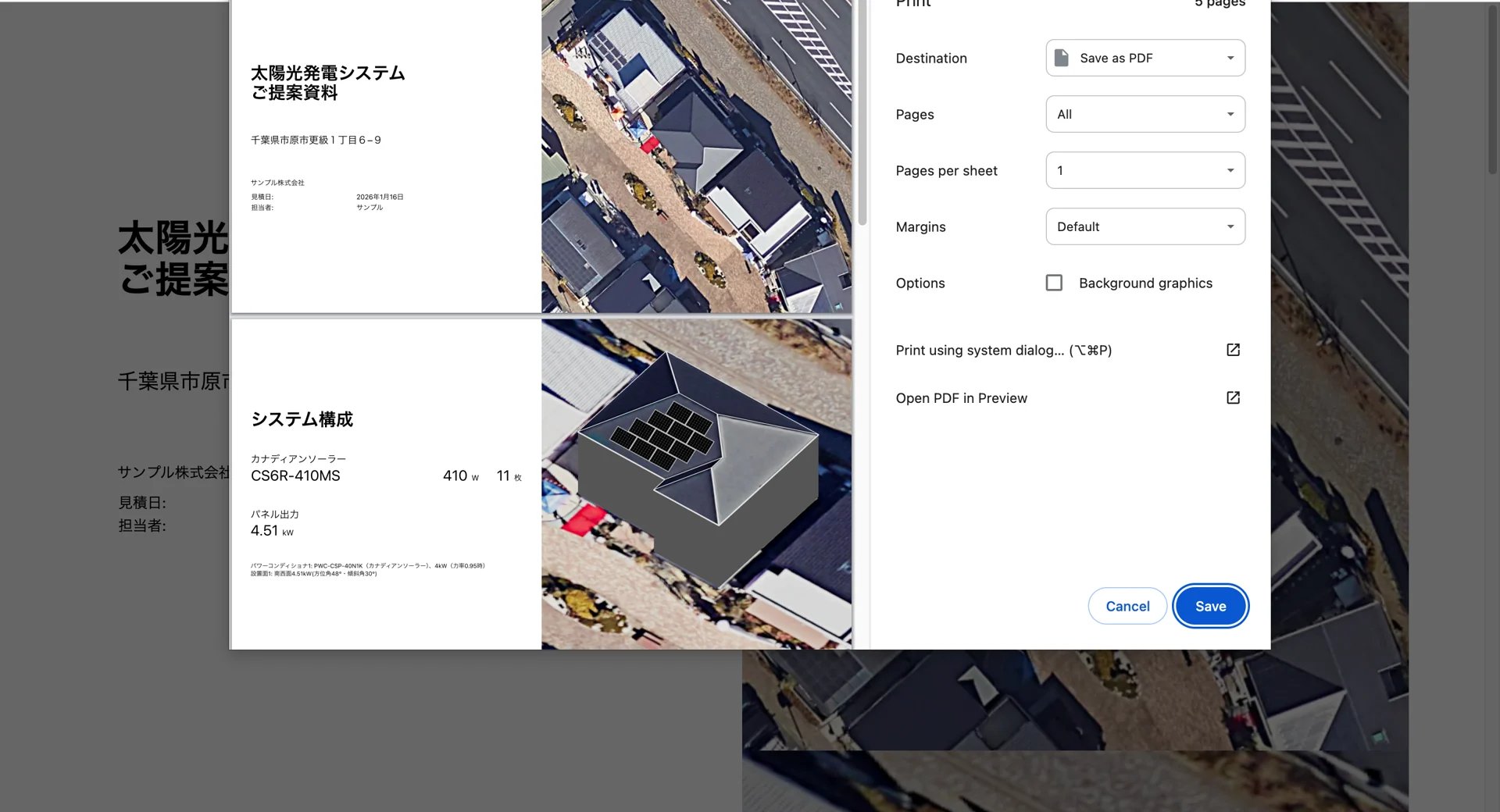
スライドをPDF出力したい場合は、スライド画面下の印刷ボタンをクリックしてください。全スライドが1ページに並んだ状態で表示されるので、ブラウザの「ページを印刷する」機能を実行すると、PDF形式で保存することができます。例えばChromeの場合、Ctrl+Pを押すと印刷ダイアログが表示されます。「保存」ボタンを押すと、ファイル名を指定してPDFを保存することができます。