屋根をクリックして、太陽光パネルを配置することができます。
パネルを配置する
ツールバーのパネルアイコンをクリックすると、太陽光パネルの配置画面に変わります。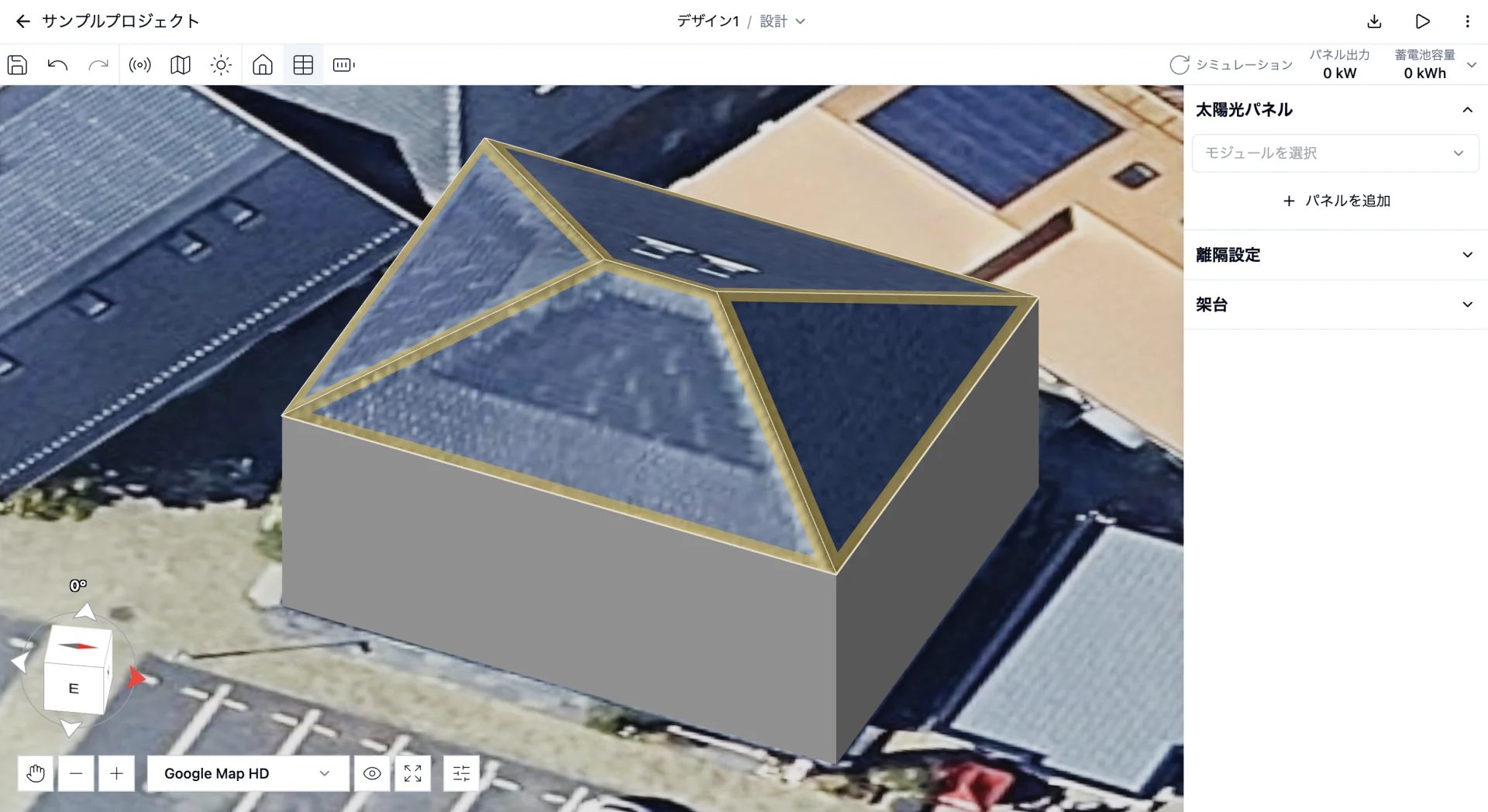
モジュールを選択する
セレクトボックスで配置するモジュールを選択します。選択可能なモジュールは、太陽光モジュールを設定するで変更できます。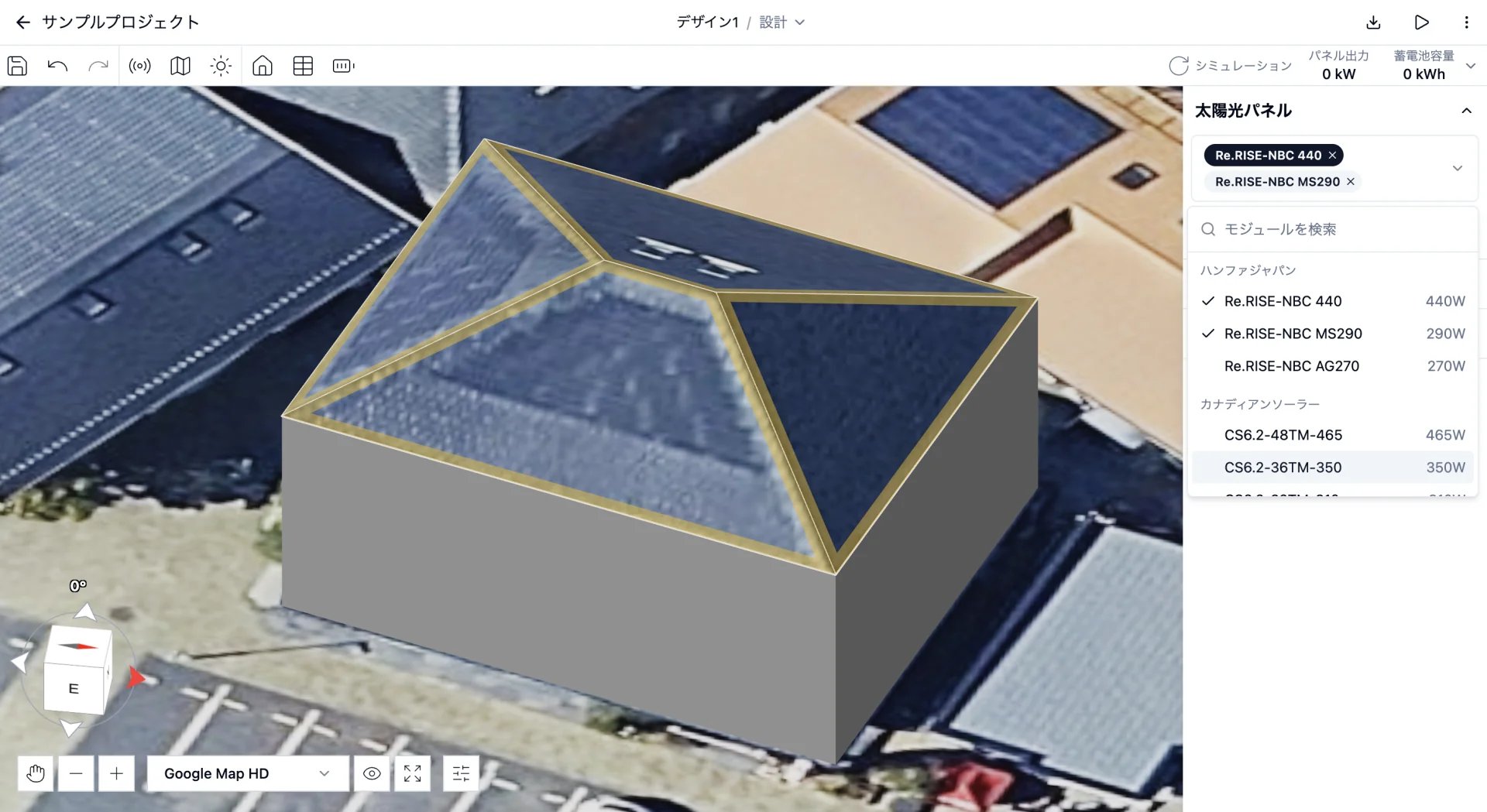
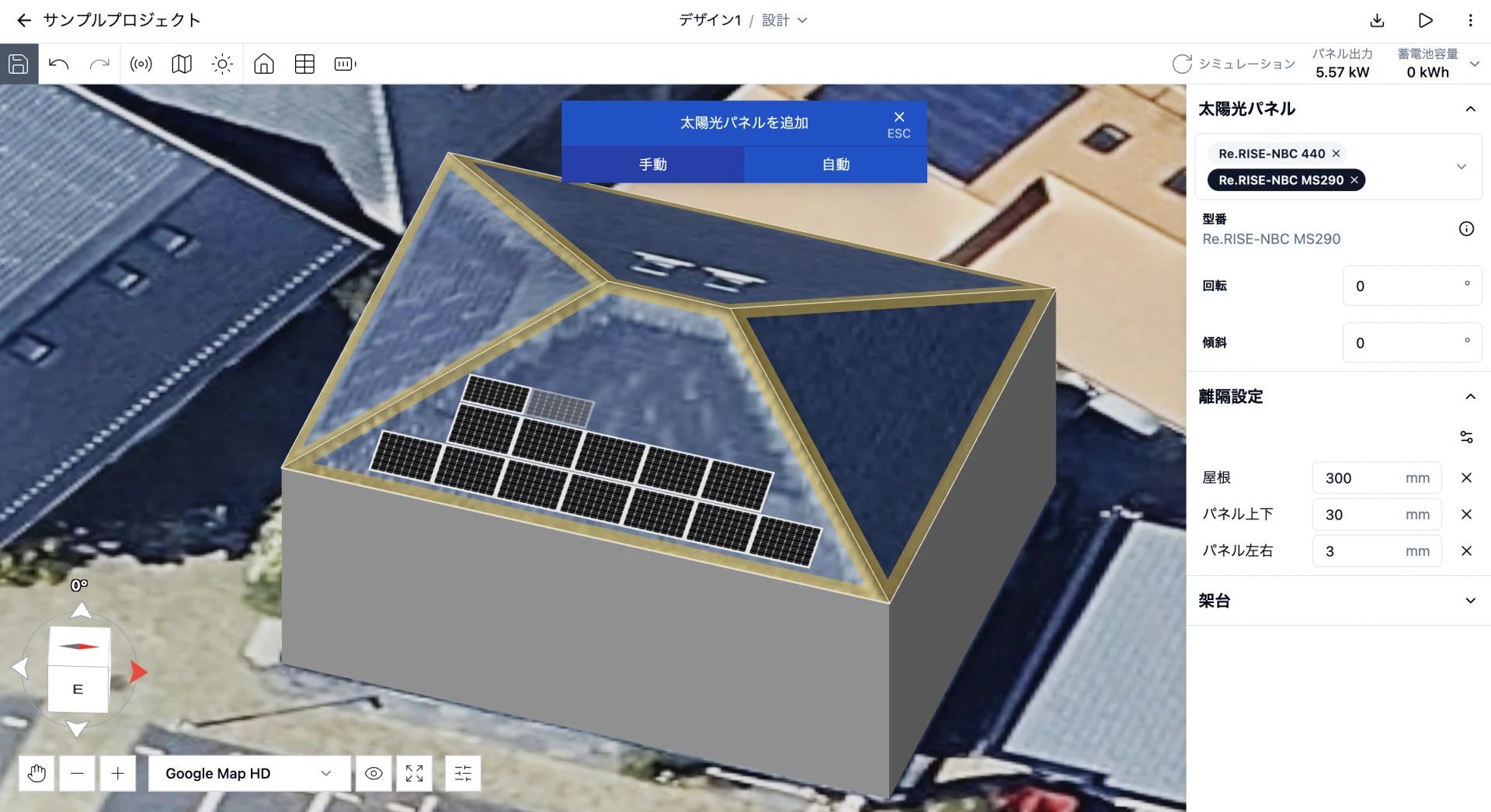
手動で配置する
「パネルを追加」をクリックすると、パネルの追加モードに入ります。 屋根をクリックすると、パネルを配置することができます。ドラッグすると、範囲内に複数枚配置することも可能です。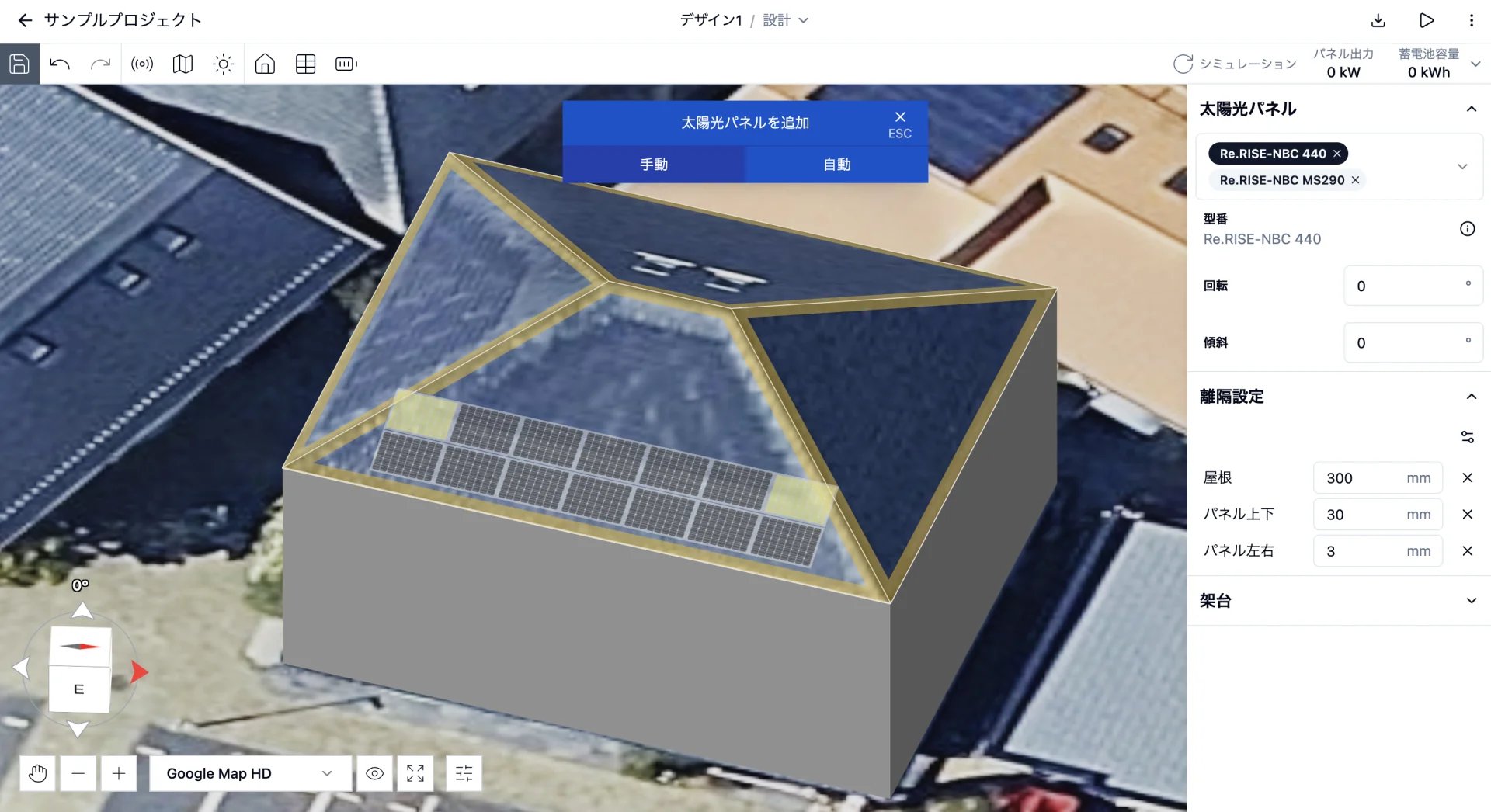
自動で配置する
バナーを「自動」に切り替えて屋根面をクリックすると、最大枚数のレイアウトが自動で選択されます。複数モジュールを選択しているときは、混合配置も考慮されます。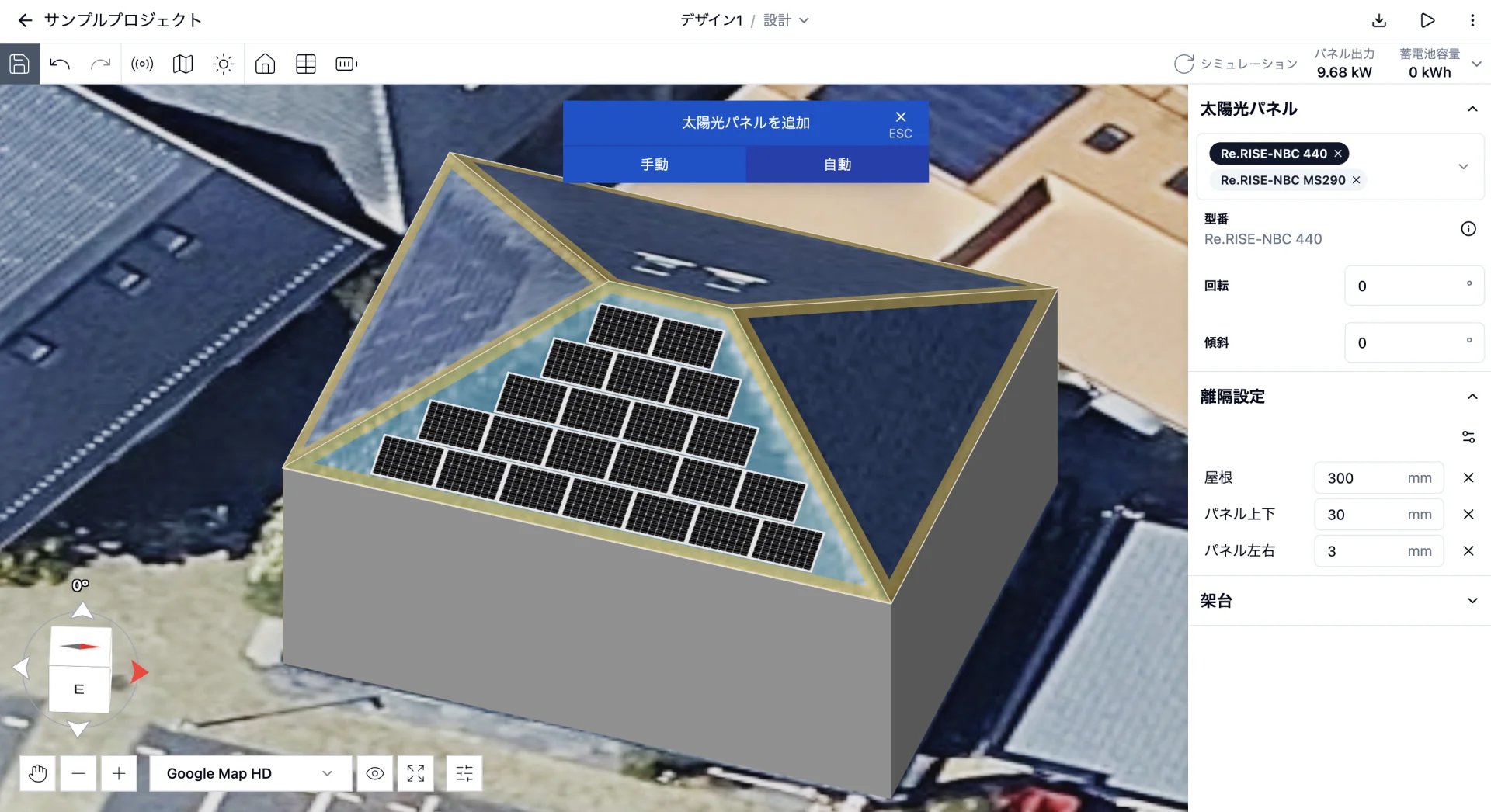
回転・傾斜を指定する
回転・傾斜を指定することで、縦向き配置や、傾斜架台を想定したパネル配置が可能です。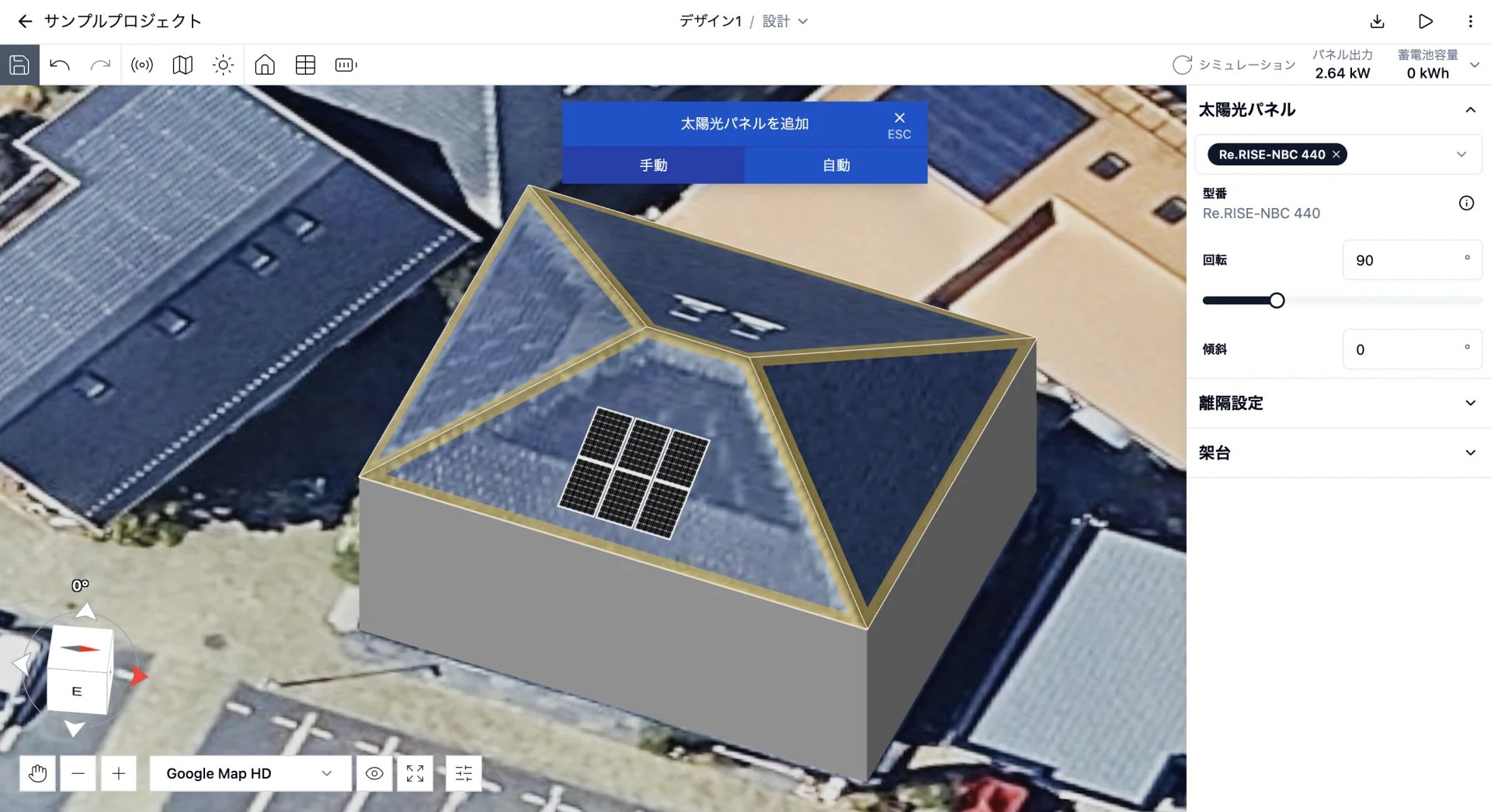
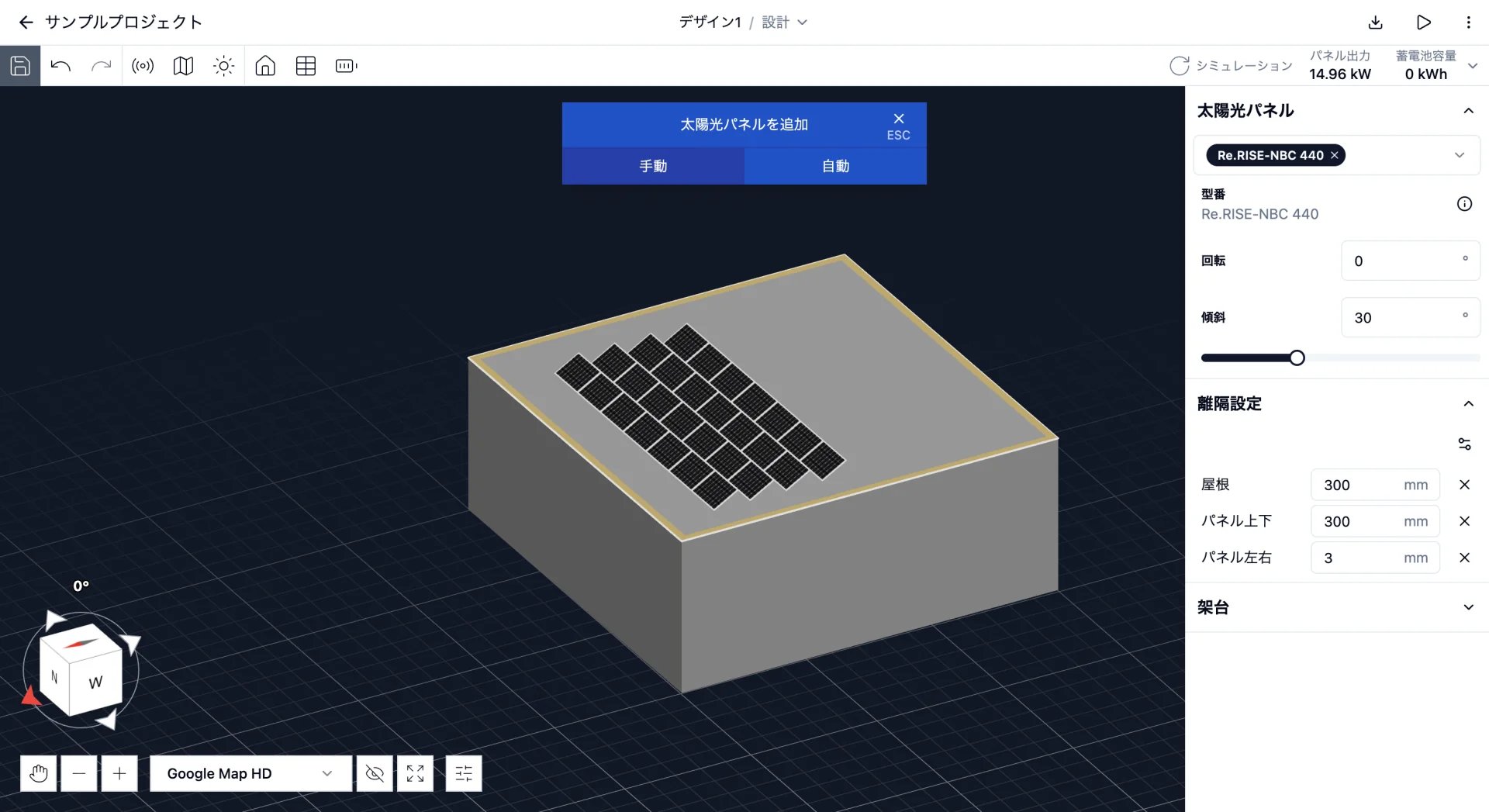
パネルを編集する
パネルを選択する
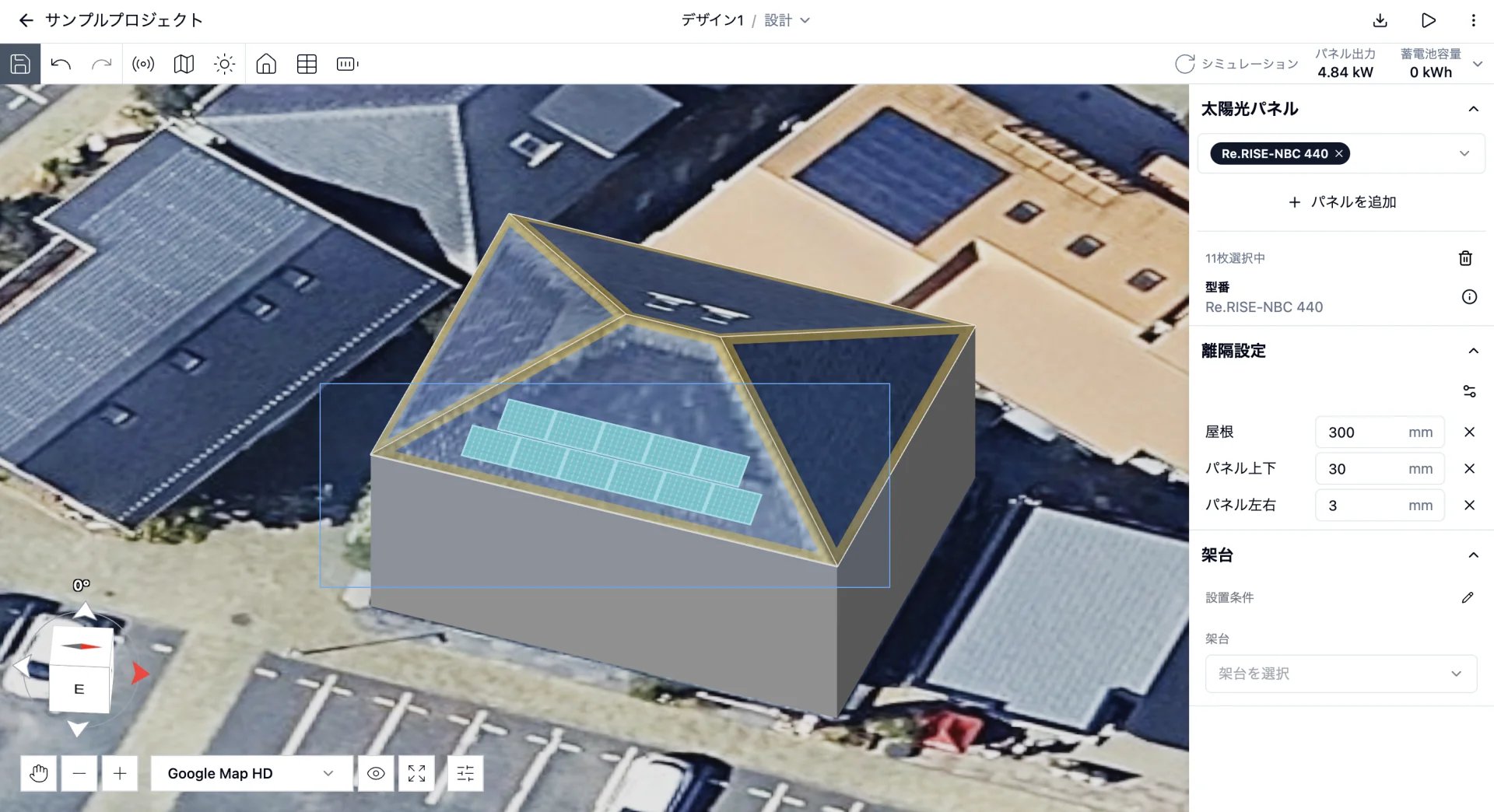
パネルをクリックすると選択できます。Shiftキー+クリックで複数選択、またShiftキー+ドラッグで、矩形範囲内のパネルをまとめて選択できます。
パネルを操作する
選択したパネルに対しては、以下の操作が可能です。離隔条件を設定する
離隔条件を設定することで、離隔制約を満たす範囲でパネル配置が可能になります。 屋根離隔に違反しているパネルは黄色に、パネル間離隔に違反しているパネルは赤色にハイライトされます。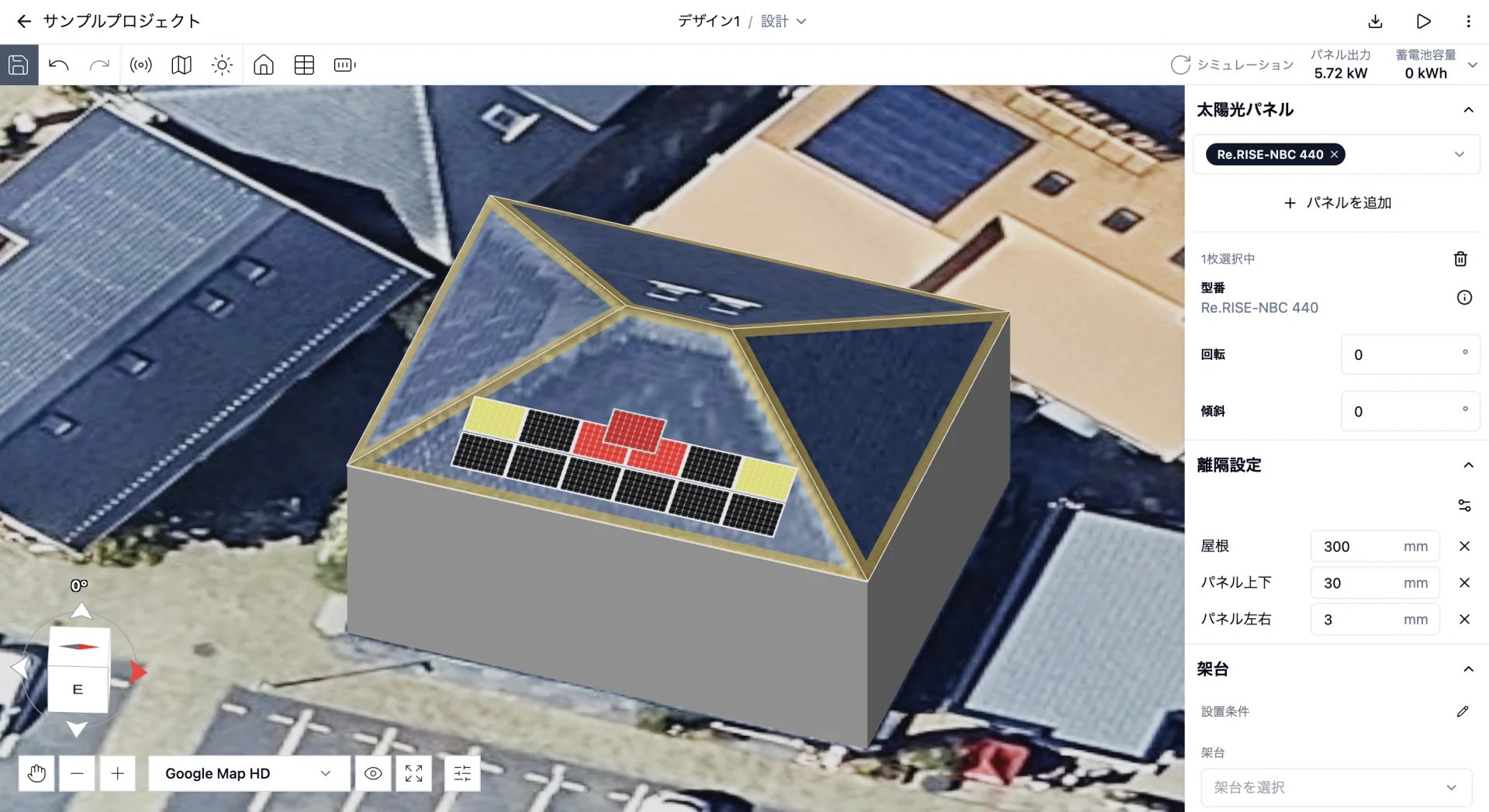
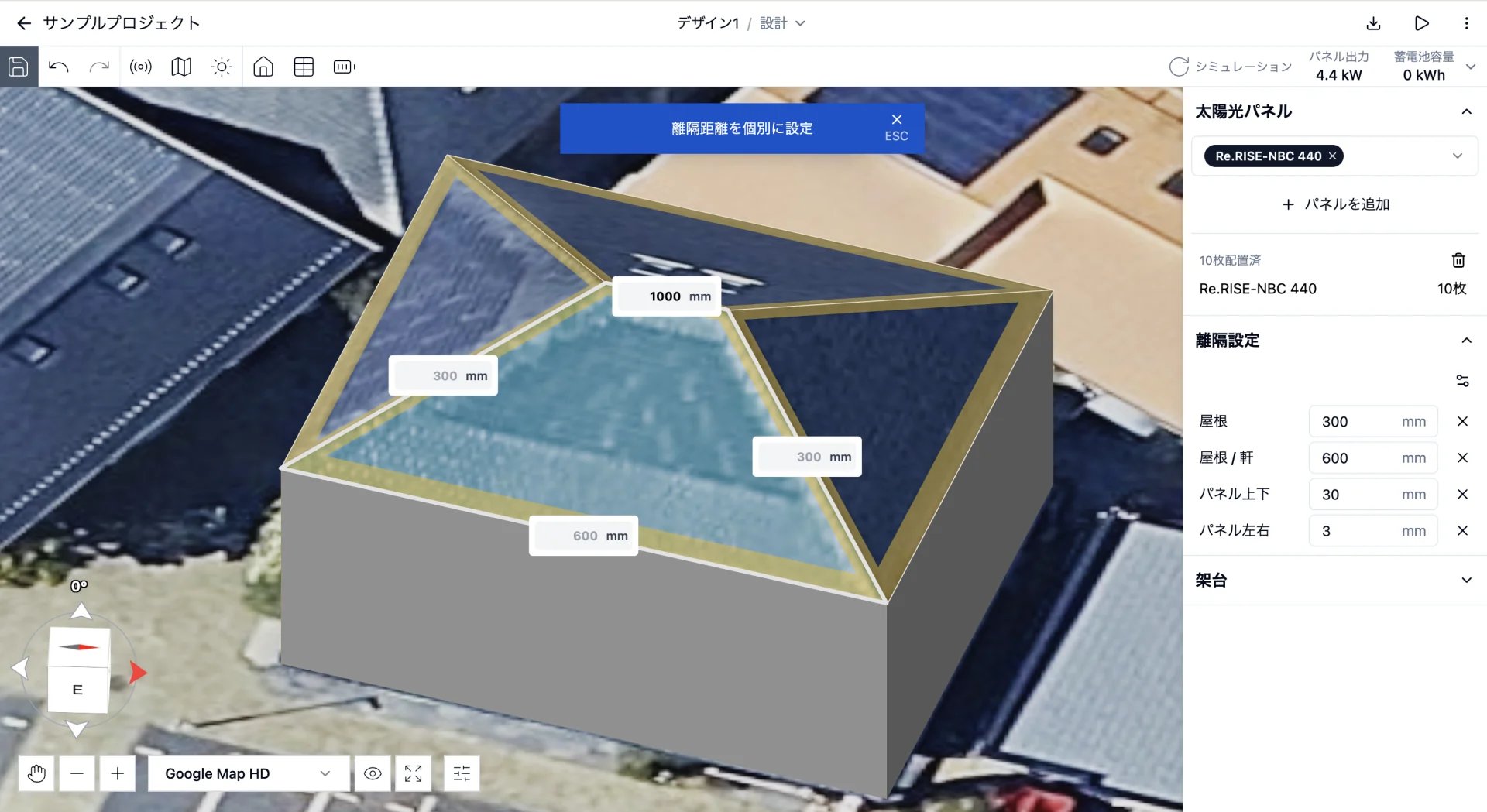
部位ごとに設定する
離隔条件は、屋根全体のほか、部位ごとに細かく設定することもできます。 設定アイコンを展開することで、軒や棟の離隔を個別指定する入力ボックスを追加できます。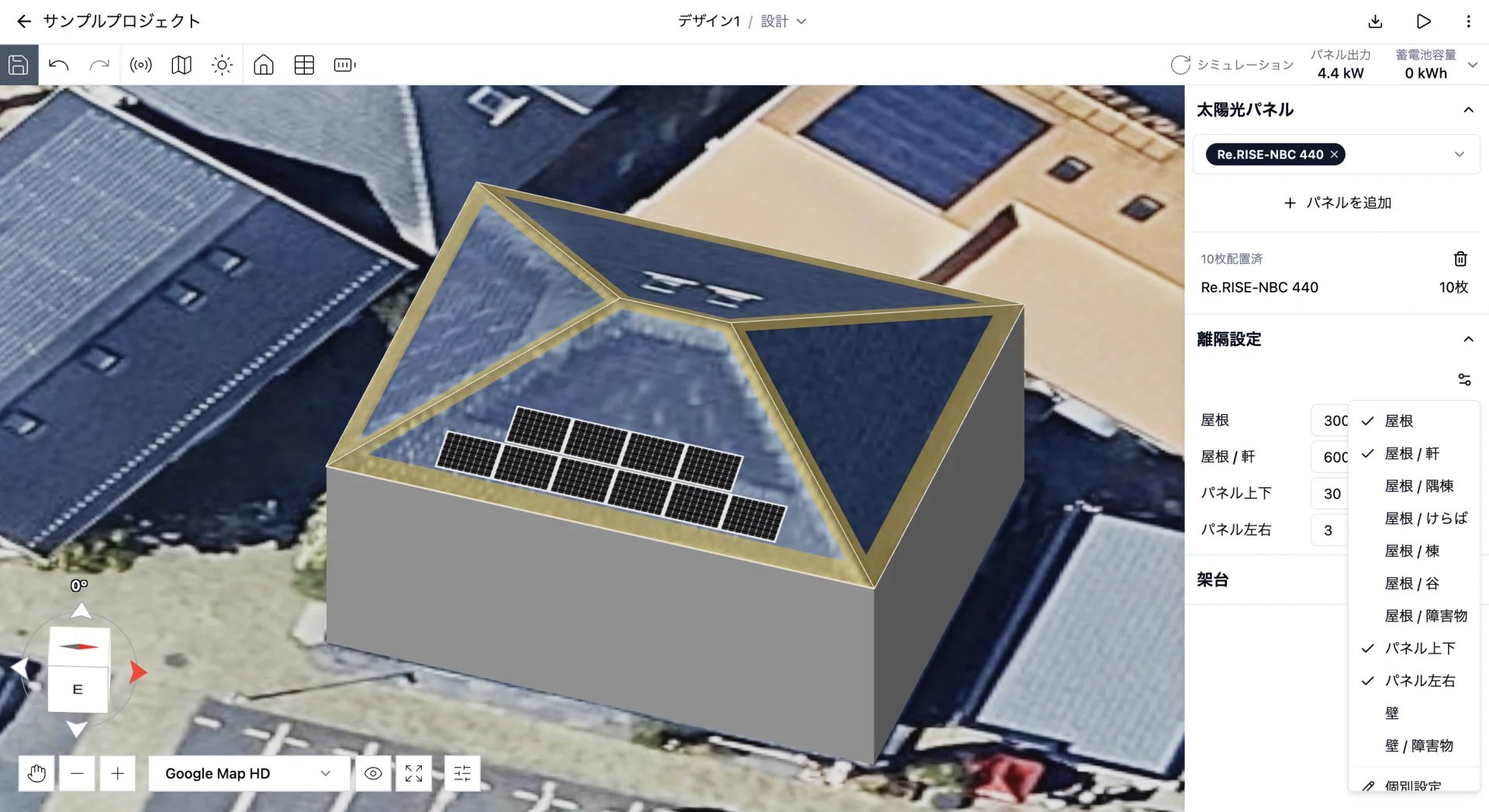
個別に設定する
離隔条件で「個別設定」を選択すると、屋根面ごとに離隔距離を設定できます。 個別選択モードで、対象の屋根を選ぶと、辺ごとに離隔条件を上書きできます。