自動設計機能をご希望の場合はサポートまでお問い合わせください。

タスクを作成する

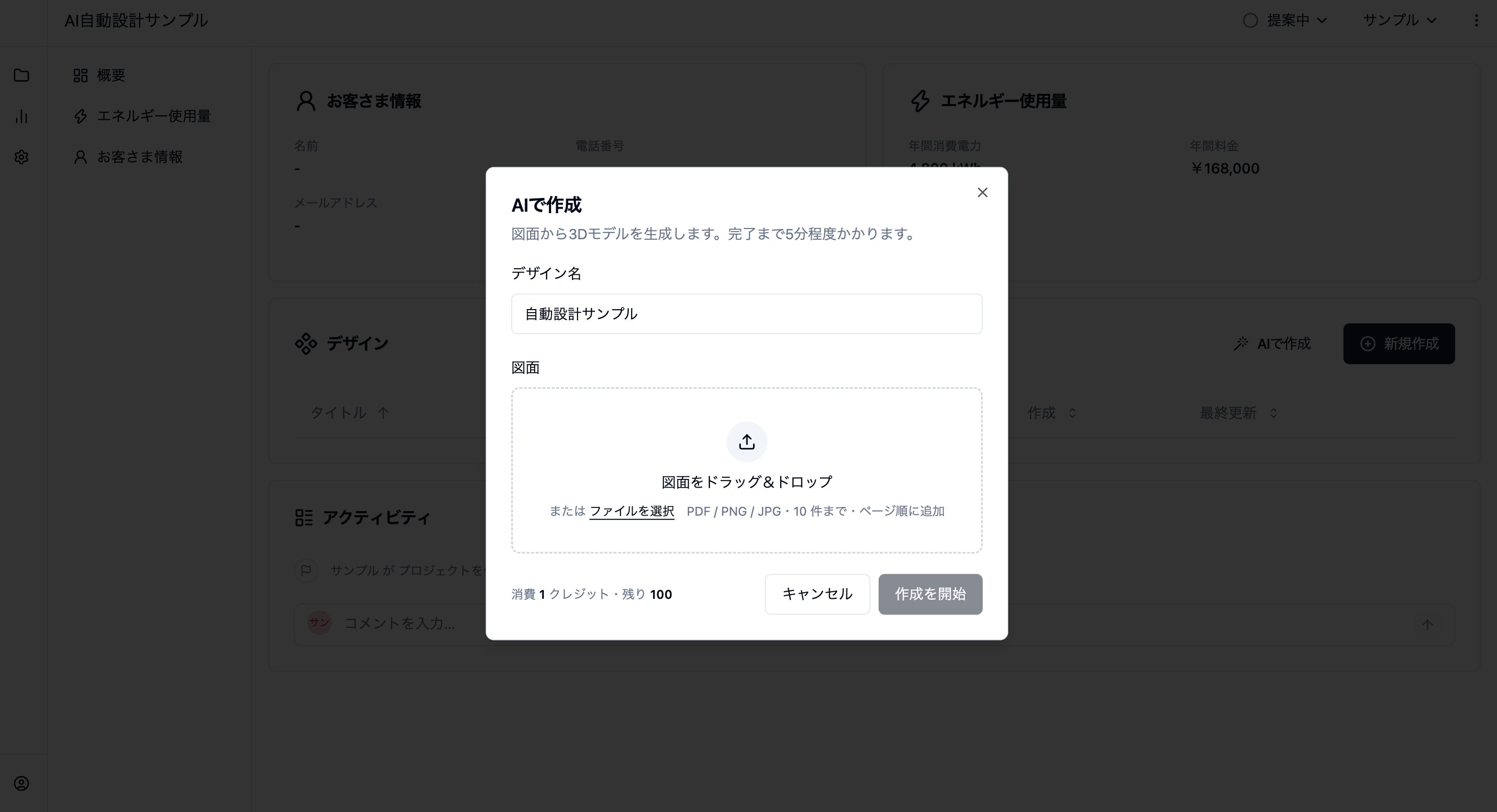
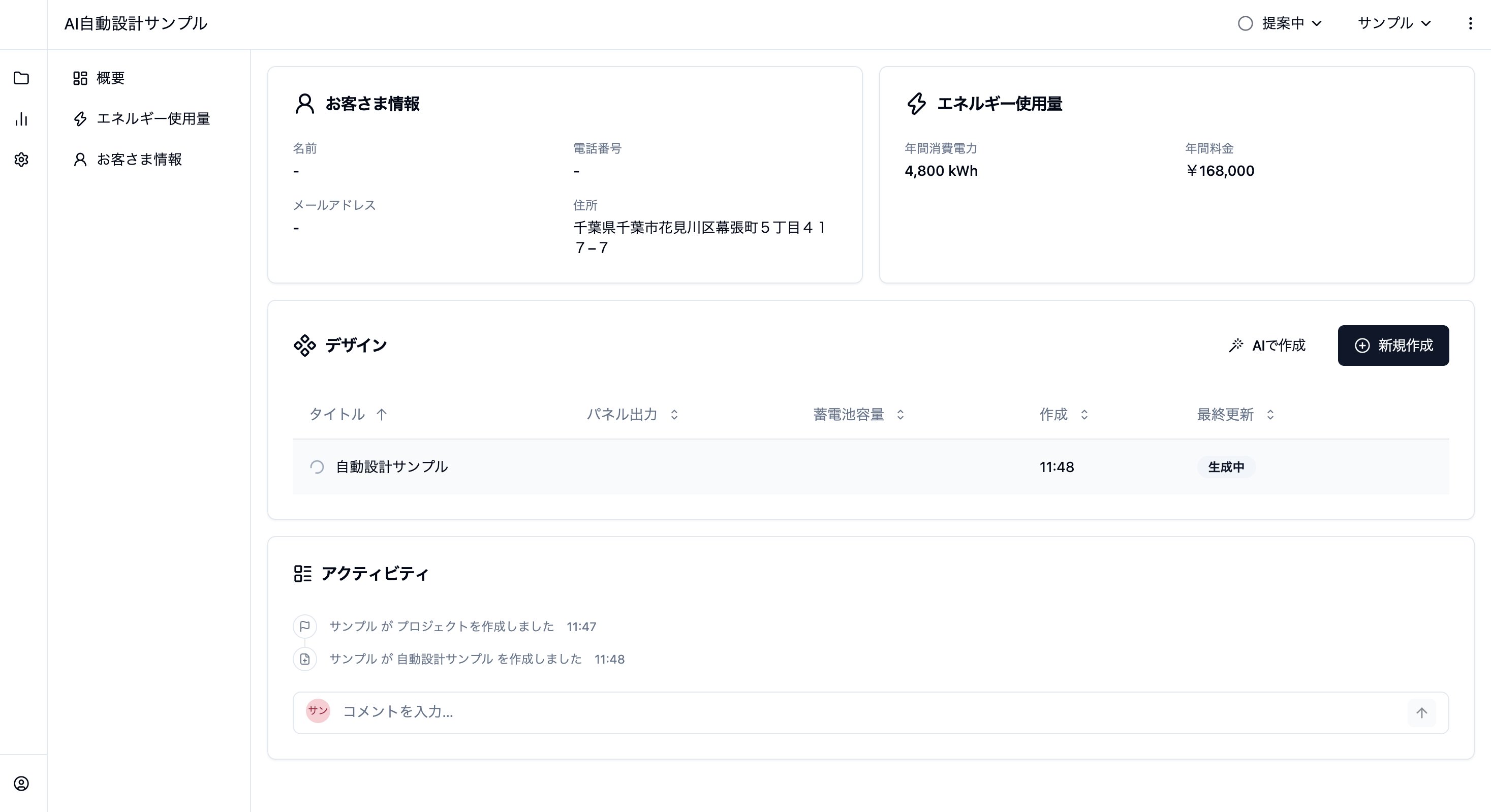
プロジェクト詳細ページのデザイン一覧画面で「AIで作成」ボタンをクリックすると、自動設計タスクの作成画面が表示されます。 デザイン名を入力して建築図面をアップロードする自動設計タスクの作成画面 作成するデザイン名を入力し、建築図面をアップロードしてください。 ファイルは複数選択可能で、複数ページのPDFにも対応しています。 平面図や立面図、また屋根伏図や配置図も3Dモデルの自動生成のヒントになります。 実行中の自動設計タスクが生成中と表示されたデザイン一覧 タスクの実行完了には約10分かかります。 実行中の自動設計タスクは、デザイン一覧に「生成中」と表示されます。

3Dモデルを確認する

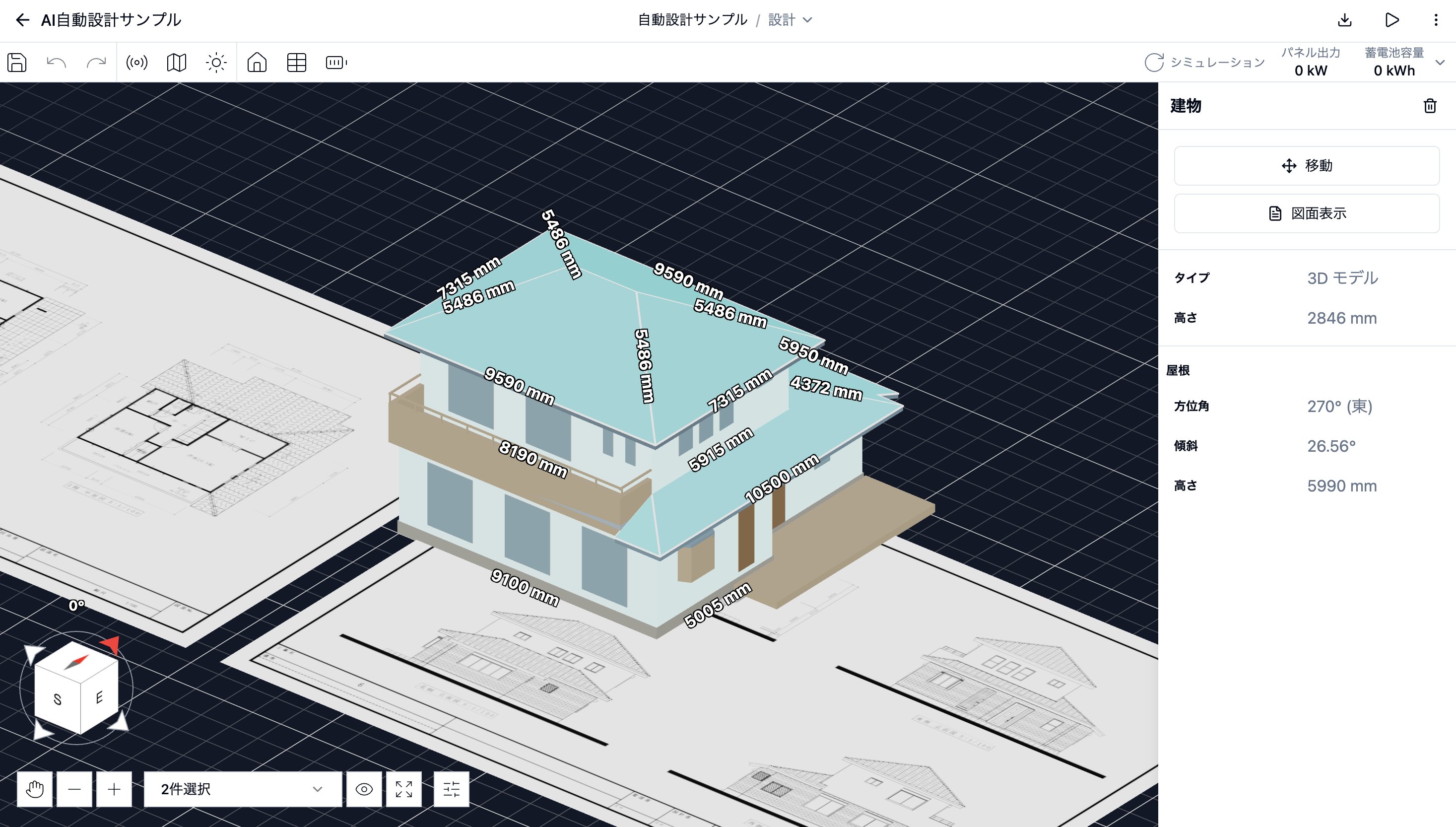
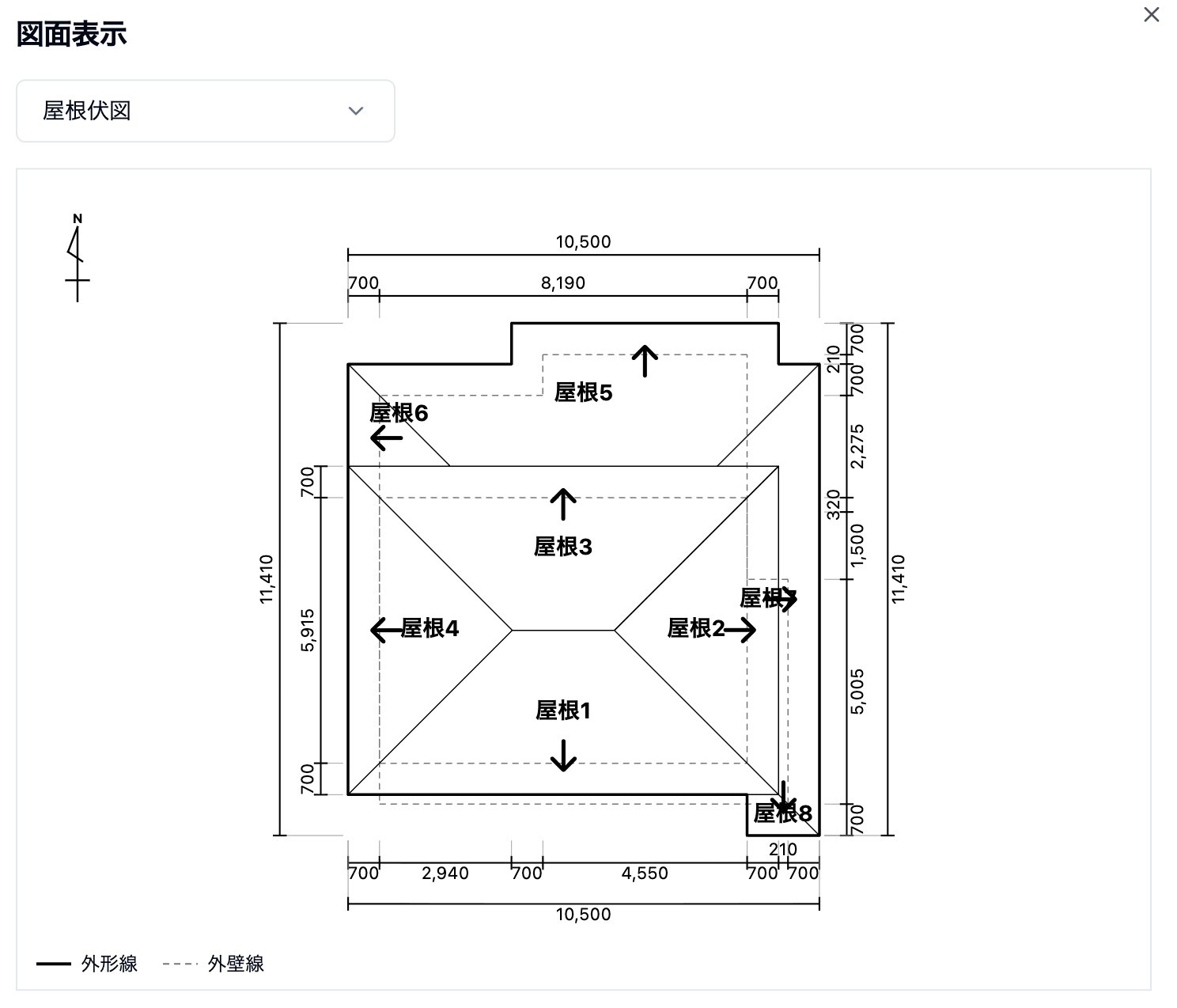
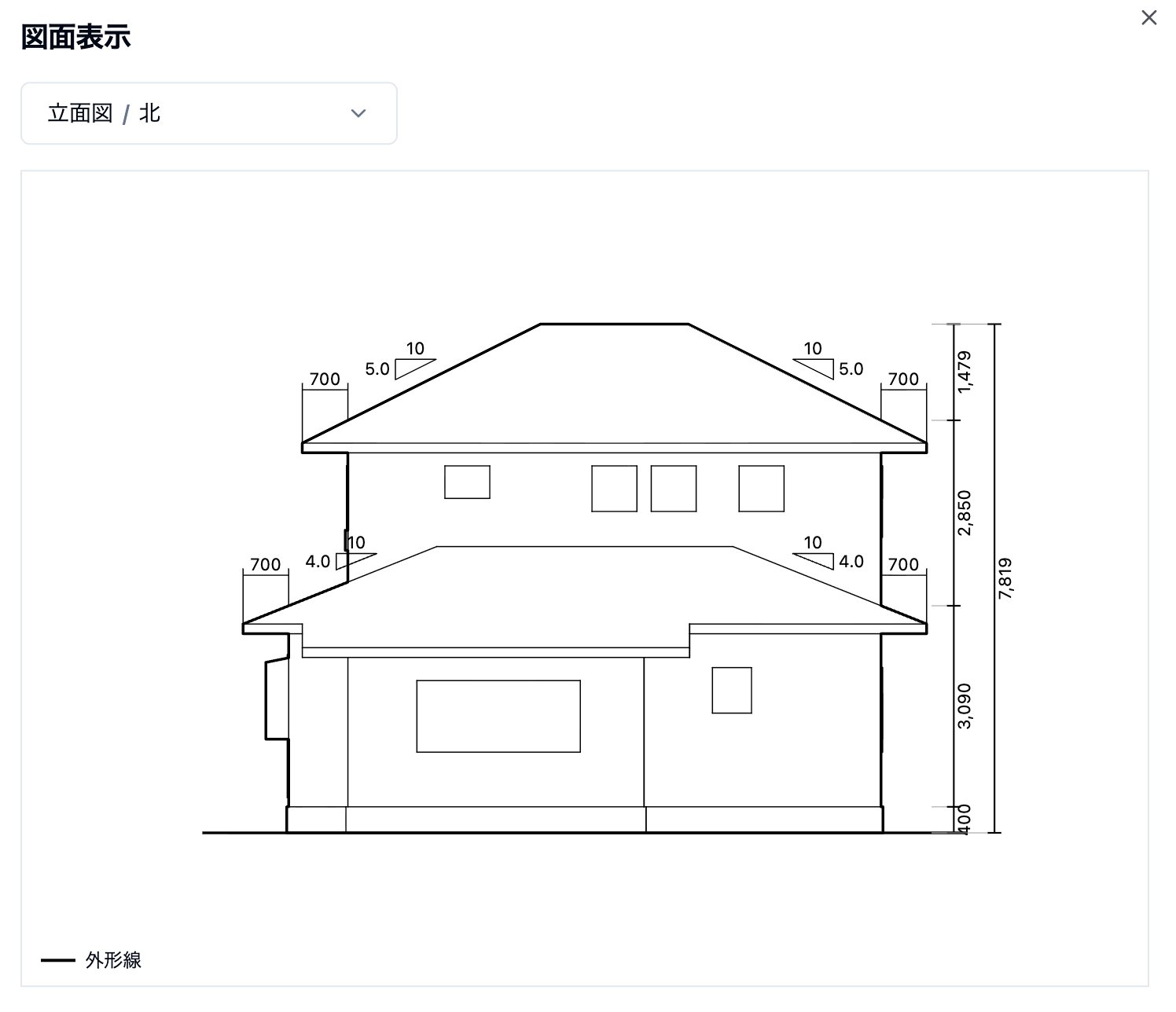
自動設計が完了し、デザインページを開くと、PDFから生成した建物の3Dモデルが表示されています。 自動生成した建物の3Dモデルを選択し、図面表示ボタンと建物の情報を表示した画面 作成した3Dモデルを選択し、「図面表示」をクリックすると、3Dモデルの屋根伏図、立面図、屋根展開図を確認できます。
自動生成した3Dモデルの屋根伏図と寸法を表示した図面確認画面
自動生成した3Dモデルの北側の立面図と高さの寸法を表示した図面確認画面